Sé que varios tienen problemas técnicos con el juego, para los cuales cada error tienen una solución distinta. Si ya probaron todo, y no saben que más hacer, pueden probar con esto, que es instalar la versión actual de manera manual. La instalación existe para dos tipos de casos:
- Proceso manual para actualizar a la versión 2.1.0 a 2.2.0 (6.3 GB)
- Proceso manual de instalación del juego completo 2.2.0 + paquete de audio ingles (26.6 GB)
Esto puede funcionar posiblemente para cualquier error que se produzca en el launcher o que directamente no puedas instalar/descargar a través del launcher. (Error en la verificación de archivos, se pega la descarga en launcher, se reinicia, se instala pero salen los archivos dañados, etc).
Por otra parte, agregue una lista de soluciones a errores comunes.
Toda esta información fue sacada y traducida de la publicación de GamerYuan.
!Así que muchas gracias GamerYuan por recopilar la información y compartirla con la comunidad!
También añadiré a esta publicación un documento con aun más soluciones a otros problemas, así que si tu error no se encuentra en esta publicación, probablemente esté en el documento, así que revisalo!
[emoji]
Documento de Problemas y Soluciones Técnicas (ESPAÑOL):
→ Solo lectura: https://tinyurl.com/soluciones-tecnicas-esp (recomendado para navegación con enlaces)
→ Publicado: https://tinyurl.com/sol-tecnicas-esp-pubhtml
Guía creada por : Gallepan, paep3nguin, Adeptus, MrBMT, 𝒜𝑒𝓎𝓇, Chitose86, AquaRose, Zellith, Himeko, GamerYuan y CanRanBan.
Traducción al español por Tabi y victortron
¡Muchas gracias a ellos!

Ahora, los errores nombrados en esta publicación son (en orden):
- Error al descomprimir los archivos del juego.
- Error de launcher: Reinicio de la descarga del juego/archivos después del error de verificación de archivos.
- Error al descargar los archivos. Comprueba tu conexión e intentalo de nuevo.
- Problema de actualización: Bloqueado en 0% en la descarga.
- Problema de actualización: Error al verificar los archivos del juego.
- Problema del juego: No inicia el juego al darle a "Jugar".
- Problema de juego: Nueva versión encontrada.
- Error de launcher: Fallo al reemplazar el archivo vcruntime140.dll.
- Error de launcher: Descompresión fallida, 7z.exe no existe.
- Error de launcher: Descompresión fallida, tamaño del Zip es 0.
- Error de juego: Failed to load MTBenchmark_Windows.dll error 0x7e.
- Error de juego: Fallo al descargar los archivos de recursos o error de red. Intenta de nuevo. Code:-9004
Proceso manual para actualizar de la versión
2.1.0 a 2.2.0
1. Actualiza el Launcher de manera normal y asegúrate de tener la última versión.
2. Presiona el botón de Descargar, luego presiona de nuevo para detenerlo y espera unos 10-15 segundos.
3. Cierra el Launcher completamente incluyendo la parte de la barra de tareas.
4. Vé a la carpeta llamada "Genshin Impact Game" (C:\Archivos de programa\Genshin Impact\Genshin Impact Game) y borra todos los archivos "zip_tmp" (Descarga parcial) (El nombre varia dependiendo de la versión actual del juego)

5. Ahora descarga todos los archivos desde la versión en la que estés:
2.1.0 a 2.2.0 : [2.2.0] -[CN]-[EN]-[JP]-[KR]
6. Copia (no cortes o muevas, en caso de que falle) todos los archivos descargados en la misma carpeta del paso anterior.
7. Abre el Launcher y presiona Obtener/Descargar.
El Launcher detectará el archivo descargado, lo extraerá , verificará e instalará el juego. Una vez que este se complete, serás capaz de jugar.
El archivo es oficial, así que no hay necesidad de preocuparse por ***** o malware.
Proceso manual de instalación del juego completo
Antes que todo, descarga los archivos del juego desde estos links: Version 2.2.0 , Paquete Ingles (Actualizado a 2.2.0)
1. Descarga el último instalador del launcher si es que aún no lo tienes aquí. Y procede a instalarlo. La ubicación predeterminada de instalación es: C:\Program Files\Genshin Impact.
2. Después de eso, abre el launcher y te dará la opción de seccionar donde instalar el juego (La ubicación de instalación del juego se guiará por tu preferencia de localización de launcher), por otra parte, la ubicación predeterminada será C:\Program Files\Genshin Impact\Genshin Impact Game.
3. Haz click en Obtener/Descargar juego y deja que descargue unos 10-20 segundos. Luego cierra el launcher (Asegurate de hacerlo en la barra de tareas también).
4. Ve a C:\Program Files\Genshin Impact\Genshin Impact Game (o donde lo hayas instalado) y borra todos los archivos "zip_tmp." (Vacía tu papelera para ahorrar espacio).
5. Copia los archivos descargados en C:\Program Files\Genshin Impact\Genshin Impact Game (o donde lo hayas instalado).
6. Click derecho en GenshinImpact_2.2.0.zip, selecciona propiedades, y fijate donde dice "Este archivo proviene de otra computadora y podría estar bloqueado..." click en desbloquear y aplicar. Si no hay una opción de desbloqueo, sigue con el siguiente paso).
7. Presiona la tecla Windows, escribe 7Zip or WinRar, click derecho en la aplicación y ejecuta como *****istrador.
8. En 7Zip/WinRar, ve a C:\Program Files\Genshin Impact\Genshin Impact Game (o donde lo hayas instalado), y veras el archivo Zip. Winrar y 7Zip, tienen distintas opciones:
- 7Zip: Click derecho en GenshinImpact_2.2.0.zip, selecciona 7Zip, luego a "Extraer aquí" y comenzará con la extracción.
- WinRar: Click derecho en GenshinImpact_2.2.0.zip, selecciona "Extraer en la carpeta seleccionada", coloca esta dirección C:\Program Files\GenshinImpact\Genshin Impact Game (o donde lo hayas instalado), y presiona OK.
Repite lo mismo con el paquete de idiomas.
9. Después de extraer (Asumiendo que no hubo errores) revisa si hay un archivo llamado Config, no importa si está o no.
- Presiona tecla Windows, escribe Bloc de Notas y ejecutalo como *****istrador.
- Ahora copia lo siguiente en el Bloc de Notas:
[General]
channel=1
cps=mihoyo
game_version=2.2.0
sub_channel=0
- Después de eso, guardalo en C:\Program Files\Genshin Impact\Genshin Impact Game (o donde lo hayas instalado) y selecciona lo siguiente:
Nombre del archivo: config.ini
Tipo: Todos los archivos.
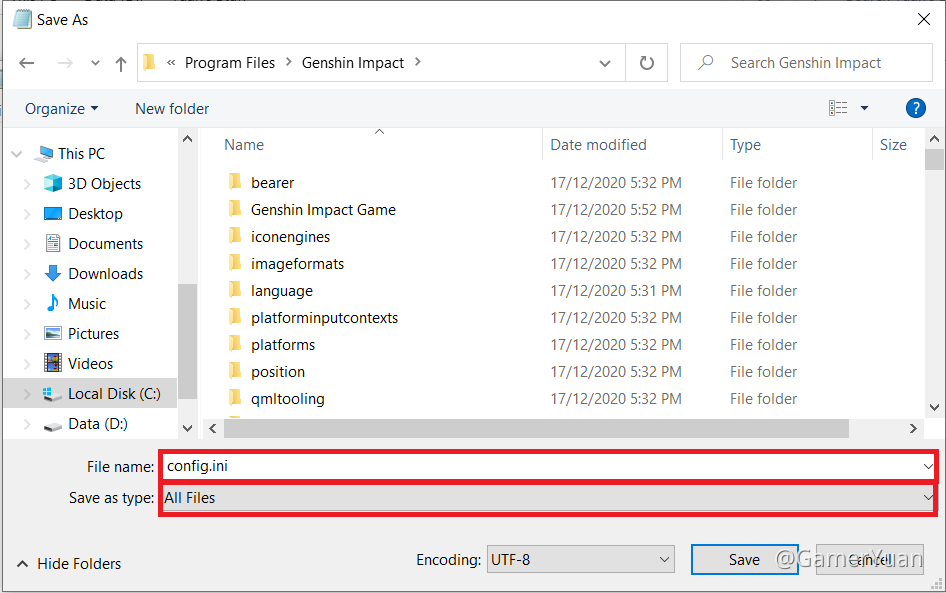
-Si aparece que config.ini existe. ¿Quieres reemplazarlo?, haz click en si.
10. Luego de todo esto, abre el launcher y debería estar el botón de iniciar.
11. Abre el juego.
Créditos del spreadsheet a Technical Helper team of GIODS.
Error al descomprimir los archivos del juego.
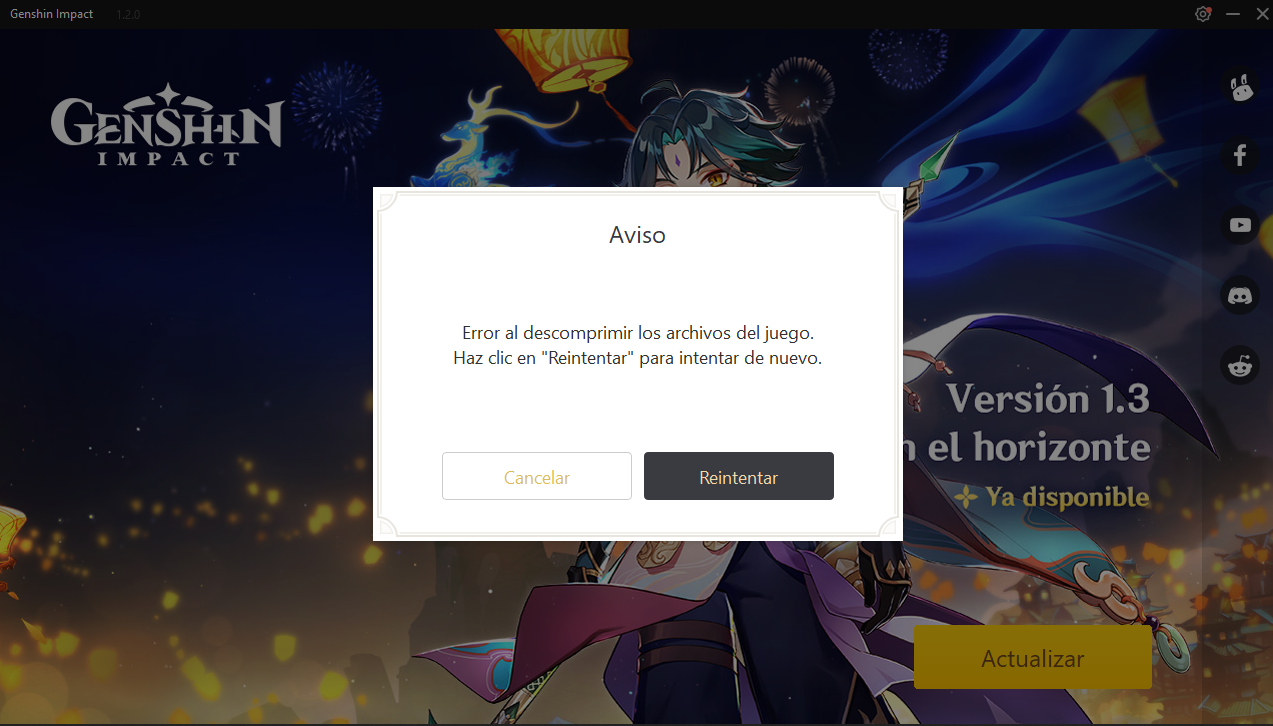
Si seguiste todos los pasos anteriores y apareció ese error. Sigue con lo siguiente:
Solución A:
1. Ve a las opciones del Launcher (Presiona el icono de engranaje en la esquina derecha del Launcher).
2. Desactiva la opción "Iniciar al encender la computadora".
3. Finaliza el Launcher desde el *****istrador de tareas.
4. Vuelve abrir el Launcher y actualiza.
Solución B:
1. Finaliza el Launcher desde el *****istrador de tareas.
2. Click derecho al Launcher y ejecuta como *****istrador.
3. Actualiza de nuevo.
Solución C:
1.- Ve a la carpeta "Genshin Impact Game".
2.- Click derecho a los archivos y extrae dentro de la carpeta. Nota: Usa WinRAR o 7-zip y ejecutalo como *****istrador para extraer.
Hazlo por seguridad en este orden: game > en-us > ja-jp > zh-cn > ko-kr
3. Selecciona "Reemplazar todos" y espera a que termine de extraer.
4. Abre el bloc de notas o cualquier editor de texto y ejecutalo como *****istrador.
5. Copia el siguiente texto en el editor de texto:
[General]
channel=1
cps=mihoyo
game_version=2.2.0
sub_channel=0
6. Dale a "Guardar como" con el nombre Config.ini, Tipo: Todos los Archivos
en la carpeta \GenshinImpact\Genshin Impact Game . Como se muestra en la siguiente imagen.
7. Elimina cualquier archivo que tenga el tipo ".zip_tmp" si es que hay alguno presente en la carpeta.
8. Cambia el nombre de "GenshinImpact.exe_bak" a "GenshinImpact.exe" si es que está con el primer nombre mencionado.
9. Vuelve abrir el launcher y dale a Iniciar.
NOTA: Si al extraer salta error de "Error de lectura", es probable que se haya descargado mal el archivo (Esto se debe a interrupciones o descarga lenta). Trata con lo siguiente para solucionar ese error:
- Puedes tratar de extraer con otro programa ( 7zip por ejemplo)
- Descarga nuevamente el Archivo del juego. Pero esta vez usando un gestor de descargas (Jdownloader o IDM pueden servir) con tal de aumentar la velocidad y la estabilidad de la descarga. Así evitar posibles errores.
Error de launcher: Reinicio de la descarga del juego/archivos después del error de verificación de archivos
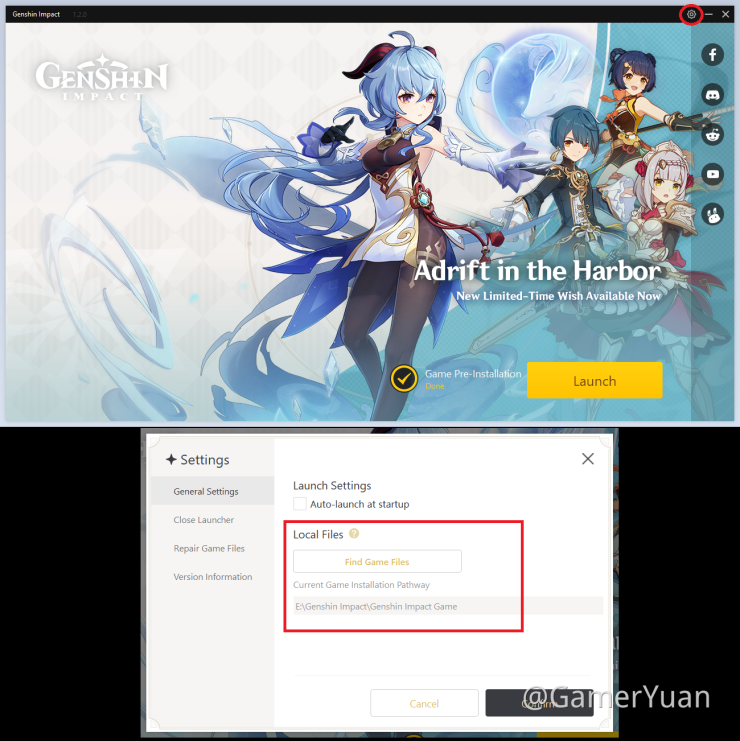
1. Verifica la ubicación de la instalación del juego.
Si la ubicación es correcta, sigue con los demás pasos, si no lo es, cambiala a la carpeta que tenga el archivo GenshinImpact.exe.
2. Procede a <Directorio de instalación>\Genshin Impact\Genshin Impact Game
Ejemplo: C:\Program Files\Genshin Impact\Genshin Impact Game
3. Borra GenshinImpact_2.2.0.zip_tmp
4. Borra GenshinImpact.exe_bak, si el archivo GenshinImpact.exe está presente en la carpeta.
5. Cambia el nombre de GenshinImpact.exe_bak a GenshinImpact.exe si es que el archivo GenshinImpact.exe no está presente.
6. Revisa la fecha de modificación de la carpeta GenshinImpact_Data, debería tener fechas recientes (sobre el 2 de febrero), eso indicará que la carpeta fue actualizada.
7. Si la carpeta está actualizada, sigue los pasos 4-6 debajo de la solución C en la sección "Error al descomprimir los archivos del juego". para editar el archivo config.ini del juego.
8. Si la carpeta no está actualizada, sigue los pasos 2-6 debajo de la solución C en la sección "Error al descomprimir los archivos del juego" para extraer manualmente los archivos del juego y actualizarlo.
9. Vuelve a iniciar el launcher y ya deberías ser capaz de ver "Jugar"
10. En caso de que no sea así, haz click en Descargar, finaliza el launcher y repite los pasos 2-5 nuevamente.
11. Si eso tampoco funciona, tendrás que hacer una re-instalación completa. Recuerda des-instalar desde panel de control. ¡Buena suerte!
Error al descargar los archivos. Comprueba tu conexión e intentalo de nuevo
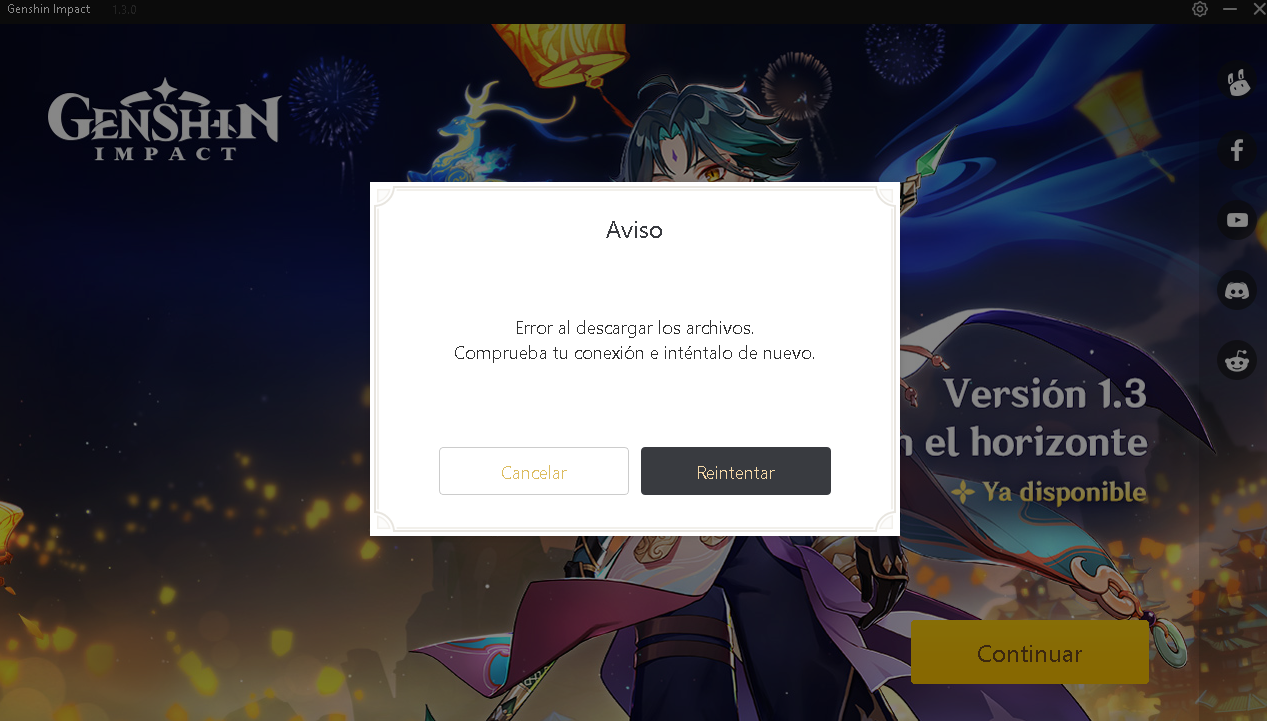
Solución A:
1. Configura manualmente to servidor de DNS usando Cloudflare o Google DNS.
2. Vuelve abrir el launcher e inicia la descarga nuevamente.
Solución B:
1. Conectate a un VPN.
2. Vuelve abrir el launcher e inicia la descarga nuevamente.
Solución C:
Sigue el "Proceso manual para actualizar de la versión 2.1.0 a 2.2.0" escrita al inicio de la publicación.
Problema de actualización: Bloqueado en 0% en la descarga
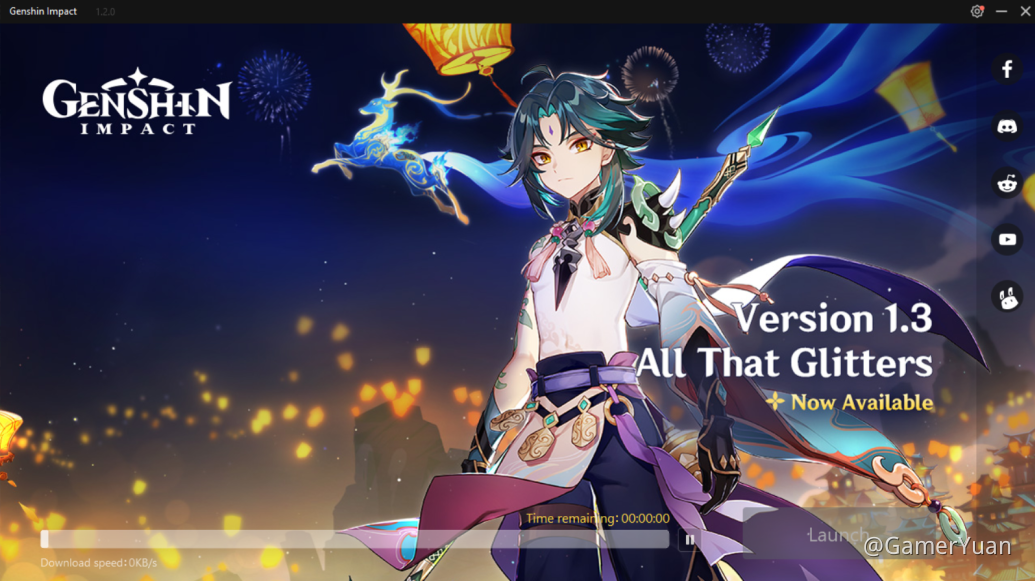
Revisar la P10 en la publicación del FAQ oficial para encontrar otras soluciones.
Si las soluciones del FAQ no funcionan, debe ser por archivos dañados en la descarga, que pueden suceder ocasionalmente si detienes la descarga a medio camino o tienes problemas de conexión.
Solución A:
1. Procede a <Directorio de instalación>\Genshin Impact\Genshin Impact Game
Ejemplo: C:\Program Files\Genshin Impact\Genshin Impact Game
2. Borra los archivos zip_tmp.
3. Vuelve abrir el launcher e inicia la descarga/instalación.
Ten en cuenta que la única solución para este problema es eliminar su archivo de descarga parcial (extensión .zip_tmp) y dejar que el lanzador vuelva a descargar el archivo, cualquier progreso descargado anteriormente será eliminado.
Problema de actualización: Error al verificar los archivos del juego
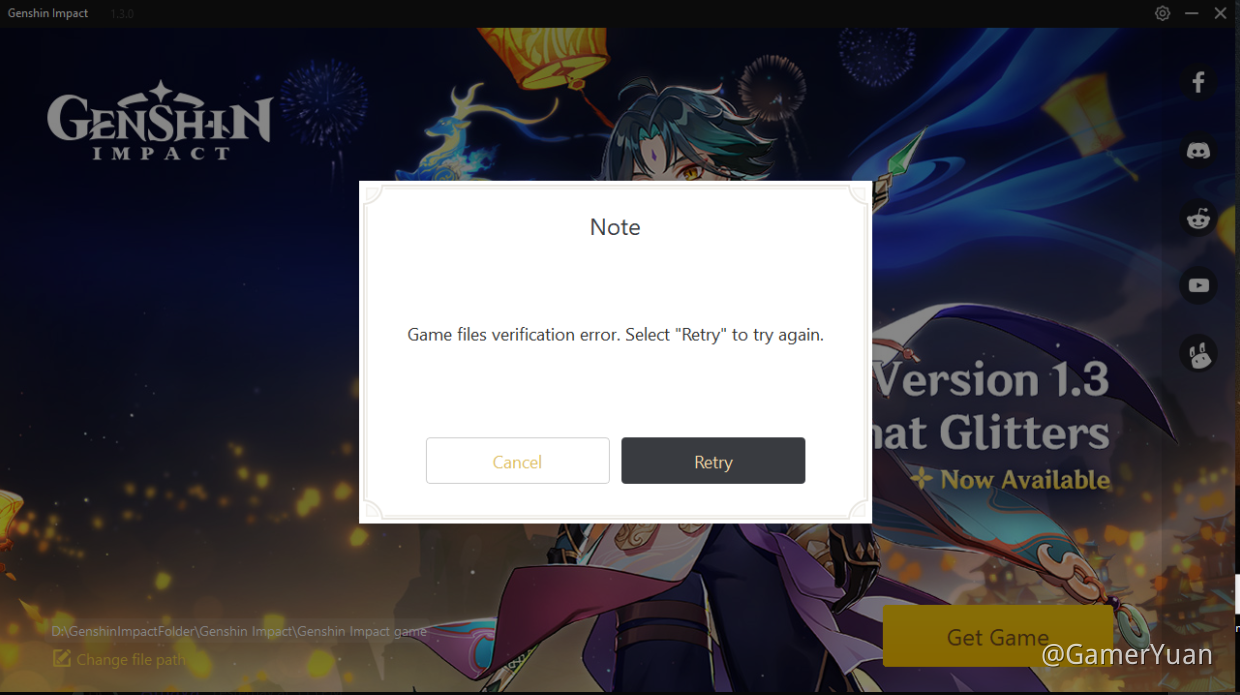
Si no haz presionado "re intentar", revisa las soluciones A y B; Si lo hiciste, prueba con los métodos C y D.
Solución A:
1. Finaliza el launcher a través de *****istrador de tareas.
2. Desactiva tu anti***** (Puedes buscar en Google como hacerlo, ya que cada anti***** tiene sus formas propias formas de hacerlo).
3. Vuelve abrir el launcher.
Solución C:
Esto es para cualquiera que solo necesite actualizar los archivos de la nueva versión.
1. Haz los pasos de "Proceso manual para actualizar de la versión 2.1.0 a 2.2.0" que está al inicio de la publicación.
2. Después de descargar los archivos, sigue con los pasos 2-9 de la sección "Error al descomprimir los archivos del juego" ubicada más arriba, para descargar manualmente y actualizar el juego.
Solución D:
Esto es para cualquiera que solo necesite descargar el juego completo.
1. Instala manualmente el juego. Ir a la sección "Proceso manual de instalación del juego completo 2.2.0" ubicada al inicio de la publicación.
Este problema ocurre normalmente si la descarga se ha dañado o si el juego no puede leer los archivos que se descargan para verificar; El launcher simplemente elimina todos los archivos descargados si detecta un daño y nunca se molestará en repararlo.
Problema del juego: No inicia el juego al darle "Jugar"
Solución A:
Reinicia tu PC.
Solución B:
Revisa la sección de "Problema de launcher: Error al reemplazar vcruntime140.dll" ubicado más abajo. La solución C de reinstalar Visual C++ Redistributable package.
Solución C:
1. Procede a <Directorio de instalación>\Genshin Impact\Genshin Impact Game
Ejemplo: C:\Program Files\Genshin Impact\Genshin Impact Game
2. Click derecho a GenshinImpact.exe, luego selecciona propiedades.
3. Ve a la pestaña de compatibilidad, marca la opción Deshabilitar las optimizaciones de pantalla completa, presiona Aplicar.
4. Reinicia tu PC e inicia el juego.
Solución D:
1. Ve a C:\Program Files\Genshin Impact , ejecuta e instala/repara los vcredist.

2. Ahora ve a C:\Program Files\Genshin Impact\DXSETUP , ejecuta e instala/repara el DXSETUP
3. Vuelve abrir el launcher e inicia.
Solución E:
1. Abre la carpeta %temp% (Windows + R y en el panel que aparecerá escribir %temp%).
2. Borra los archivos mhyprot2.sys y mhyprotect.sys ( Si no deja eliminarlos porque están en ejecución, reinicia el PC y lo primero que hagas apenas encienda, es borrar ambos archivos. Si el primer archivo no aparece, reinicia un par de veces hasta que aparezca).
3. Inicia el juego.
Problema de juego: Nueva versión encontrada
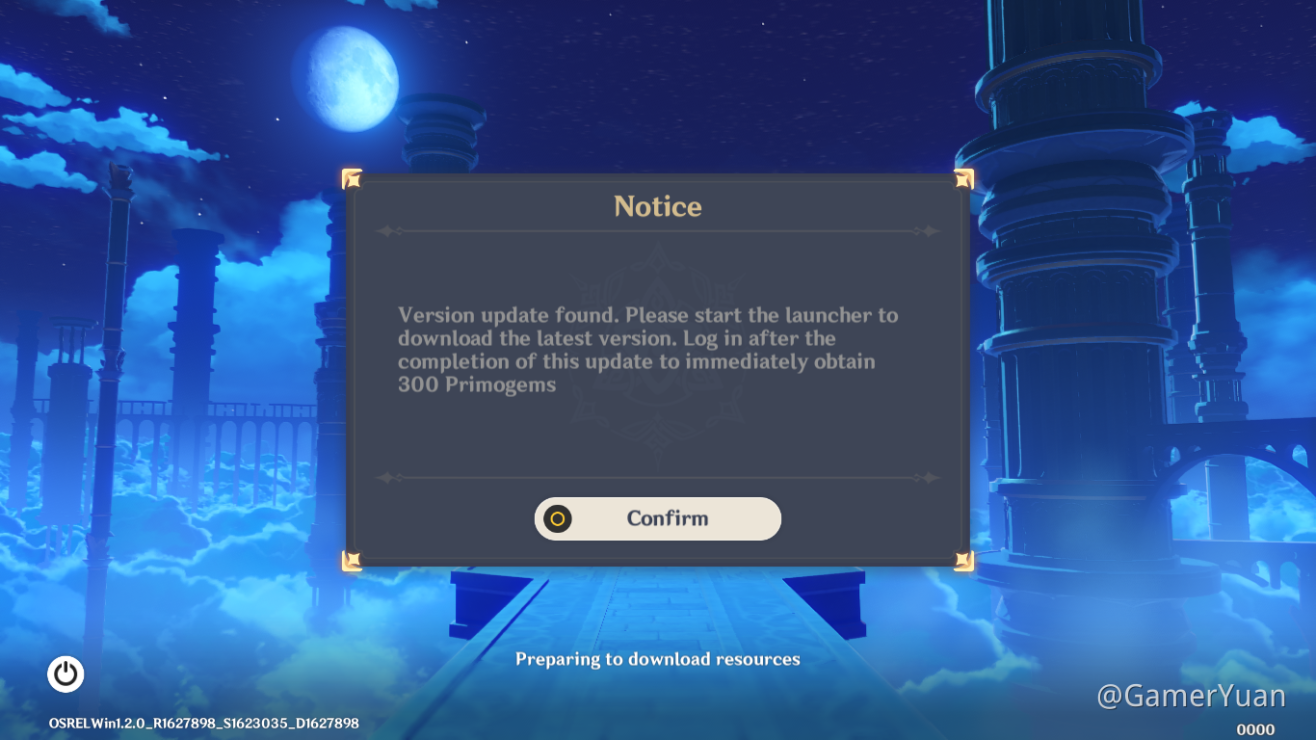
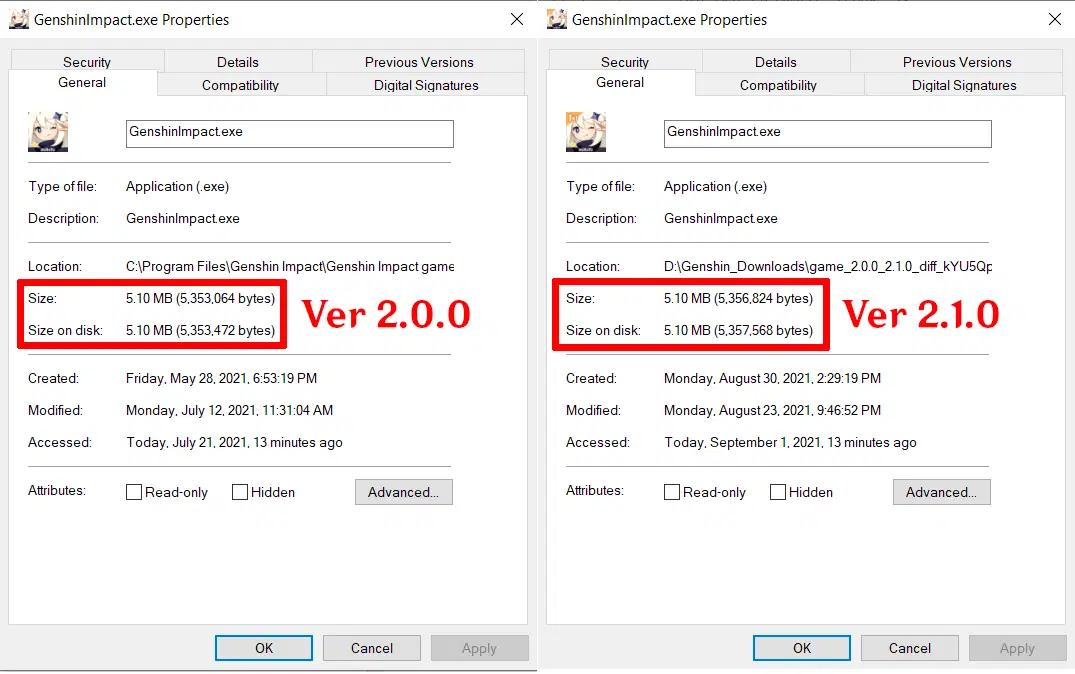
Este error ocurre cuando tu juego no está actualizado, como se puede ver abajo a la izquierda, el archivo .exe no está actualizado.
Solución A:
1. Ve al launcher para actualizar el juego.
Sigue con la solución B si te dice que tu juego ya está actualizado.
Solución B:
1. Procede a <Directorio de instalación>\Genshin Impact\Genshin Impact Game
Ejemplo: C:\Program Files\Genshin Impact\Genshin Impact Game
Fijate en estas 2 cosas:
1) En el ejecutable directo del juego GenshinImpact.exe, haz click derecho y selecciona propiedades.
La ultima versión de este archivo pesa 5.10MB, con una fecha de modificación del 23 de agosto.
Si por alguna circunstancia el launcher no reemplazó este archivo, puedes conseguir una copia de este archivo de 5.10MB de algún amigo tuyo que lo tenga actualizado. Reemplazándolo debería solucionar el problema.
La versión 2.2.0 pesa solo 4kb más que la 2.0.0
2) La carpeta de los datos del juego, GenshinImpact_Data, haz click derecho y selecciona propiedades.
La ultima versión de esta carpeta debería pesar alrededor de 43GB si tienes todos los idiomas. Cada idioma aporta aproximadamente 4.5GB. Haz los cal*****.
Si por alguna circunstancia, el launcher modificó la carpeta, pero no hizo ningún cambio en el tamaño, continua con los siguientes pasos para solucionar este problema.
Si ambos archivos están totalmente actualizados, consulta el paso 5-9 solución B en "Error al descomprimir los archivos" del juego para crear manualmente un archivo de configuración y eliminar los archivos de descarga parcial para que el lanzador reconozca correctamente el juego
Error de launcher: Fallo al reemplazar el archivo vcruntime140.dll
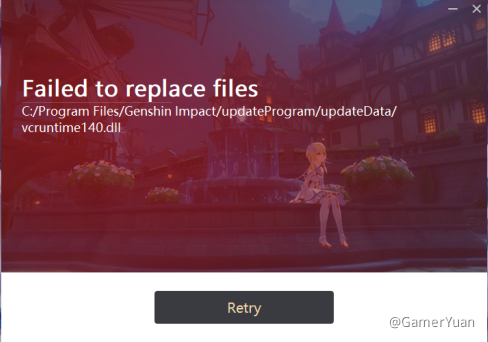
Solución A:
1. Click derecho al acceso directo del launcher y selecciona abrir como *****istrador.
2. Haz click en actualizar nuevamente.
Solución B:
1. Ve a la ubicación del archivo que está señalada en el mensaje de error.
2. Borra vcruntime140.dll.
3. Vuelve abrir el launcher y actualiza nuevamente.
Solución C:
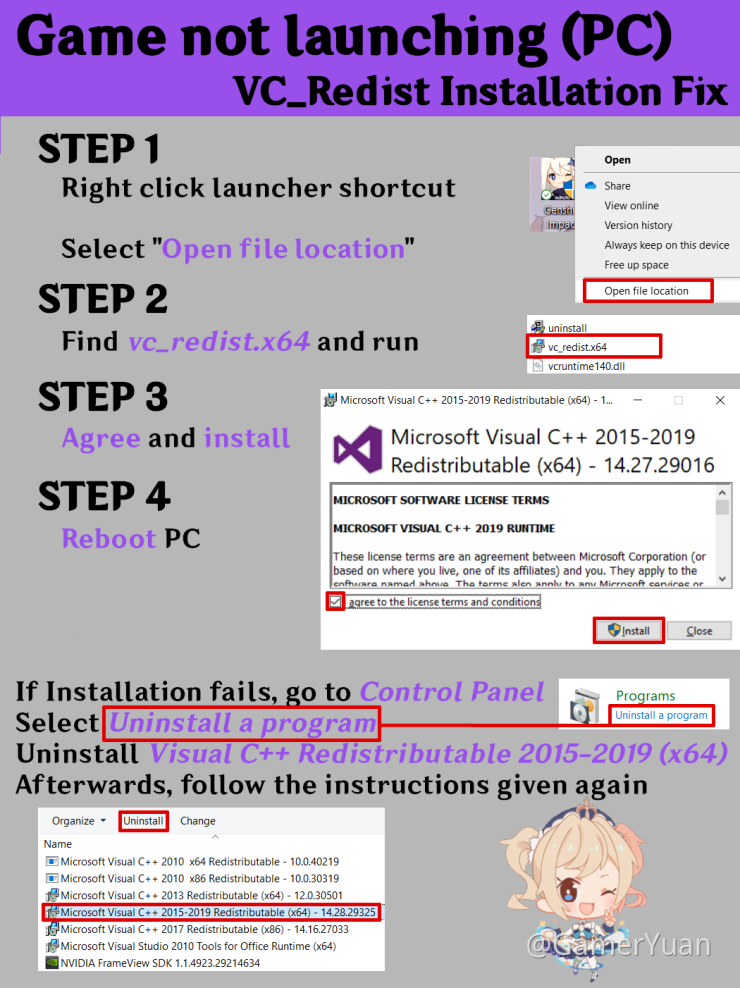
Sigue los pasos de esta infografía para reinstalar Visual C++ Redistributable package.
Nota: No lo puedo traducir, pero pueden guiarse por las imágenes, si hay alguna duda con los pasos, preguntar en comentarios.
Error de launcher: Descompresión fallida,
7z.exe no existe
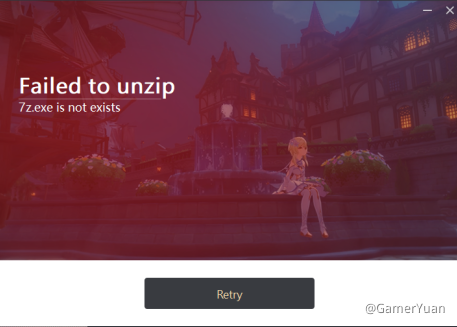
Solución A:
1. Descarga la ultima versión del instalador del launcher aquí.
2. Finaliza el launcher actual desde el *****istrador de tareas.
3. Ejecuta el instalador del launcher e instala donde lo tenias originalmente instalado (Haz click en opciones avanzadas para cambiar la ubicación de instalación)
4. Vuelve abrir el launcher nuevamente.
Error de launcher: Descompresión fallida, tamaño del Zip es 0
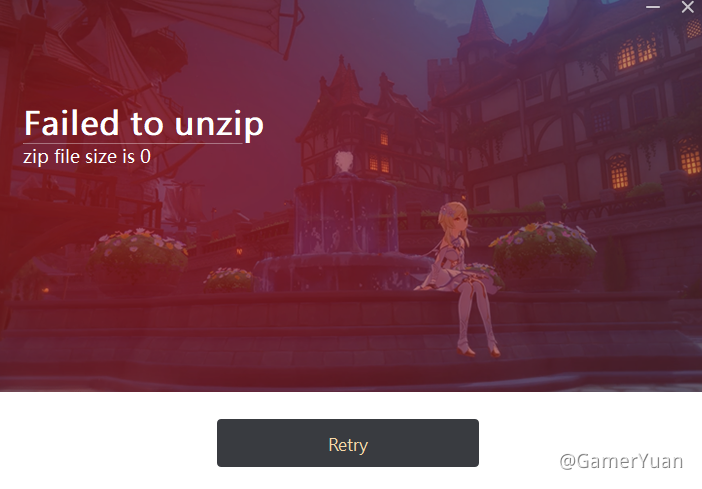
Solución A:
1. Procede a <Directorio de instalación>\Genshin Impact\updateProgram
Ejemplo: C:\Program Files\Genshin Impact\updateProgram
2. Extrae manualmente el archivo pkg.zip y selecciona reemplazar todos.
3. Vuelve abrir el launcher nuevamente.
Solución B:
1. Descarga la ultima versión del instalador del launcher aquí.
2. Finaliza el launcher actual desde el *****istrador de tareas.
3. Ejecuta el instalador del launcher e instala donde lo tenias originalmente instalado (Haz click en opciones avanzadas para cambiar la ubicación de instalación)
4. Vuelve abrir el launcher nuevamente.
Error de juego: Failed to load MTBenchmark_Windows.dll error 0x7e
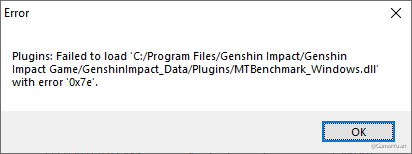
Se recolectó los suficientes datos para concluir que la solución A funciona en la mayoría de los usuarios.
Si la solución A no te funcionó, puedes probar con las nuevas soluciones experimentales.
Solución A:
1. Haz los pasos de la guía de re-instalación de Visual C++ (Solución C) ubicada en la sección "Error de launcher: fallo al reemplazar el archivo vcruntime140.dll" (No reinicies tu PC todavía).
2. Descarga Visual C++ Redistributable 2013 and 2015 Desde la página de Microsoft.
Visual C++ Redistributable 2013
Visual C++ Redistributable 2015
3. Instala Visual C++ Redistributable 2013 y Visual C++ Redistributable 2015.
4. Reinicia el PC.
5. Vuelve a iniciar el juego nuevamente.
Solución B:
Haz una des-instalación limpia (completa).
1. Des-instala el juego.
2. Presiona Win + R, escribe appdata, y presiona Enter.
3. Borra la carpeta miHoYo ubicada en las carpetas Local y LocalLow. Esto limpiará el cache de Genshin de tu PC
4. Presiona la tecla windows, escribe regedit, click derecho y ejecutar como *****istrador.
5. Procede a HKEY_CURRENT_USER -> Software -> miHoYo, borra la carpeta Genshin Impact. Esto borrará la configuración restante de Genshin en tu sistema.
6. Vuelve a descargar e instalar el juego.
Solución C:
Reinstala el juego en una unidad diferente.
1. Sigue los pasos 1-5 de la solución B.
2. Instala el juego en una unidad distinta a la que habías usado antes.
Error de juego: Fallo al descargar los archivos de recursos o error de red. Intenta de nuevo. Code:-9004
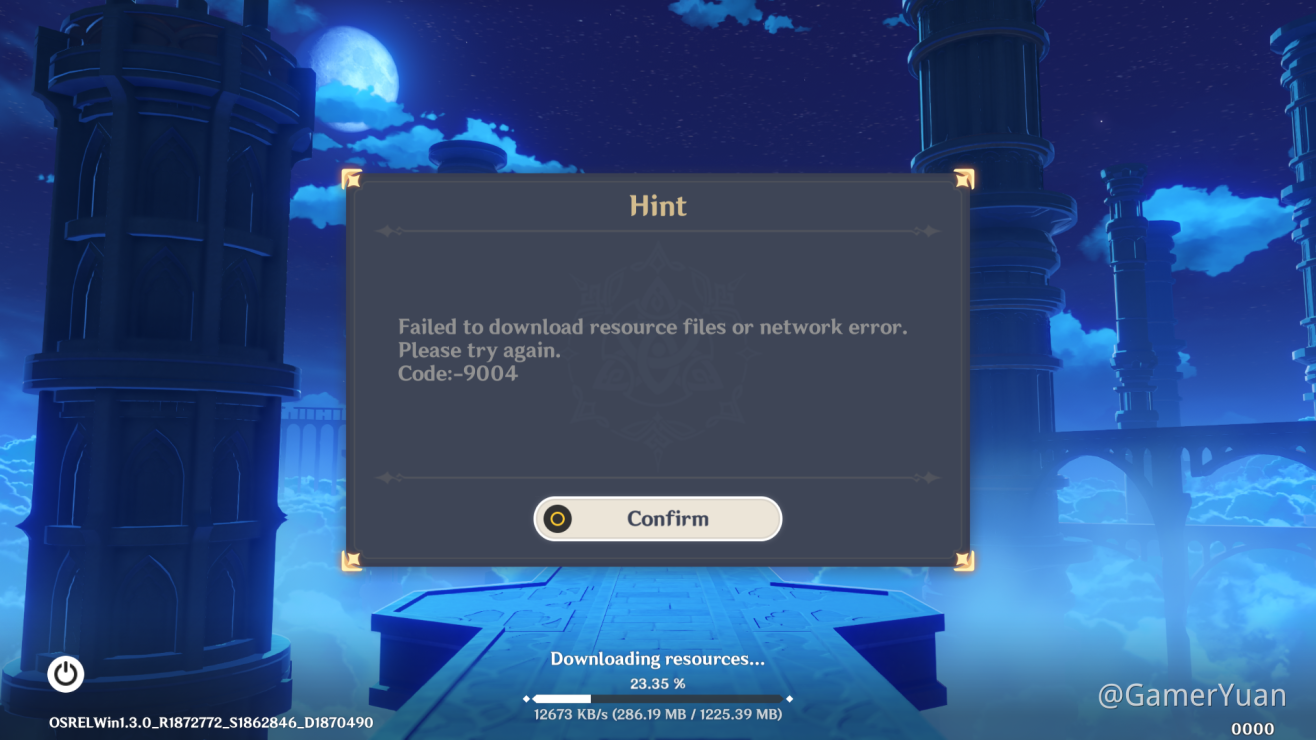
Solución A:
1. Repara el juego a través de la opción del launcher.
Solución B:
1. Re-instalar el juego
2. Instala manualmente el juego. Ir a la sección de "Proceso manual de instalación del juego completo" ubicada al inicio de la publicación.
[emoji]
Espero que les sirva y puedan solucionar sus problemas. Si tu problema no se encuentra en esta lista, por favor, contacta con servicio al cliente. Existen dos formas para eso:
· Por Ticket dentro del juego:
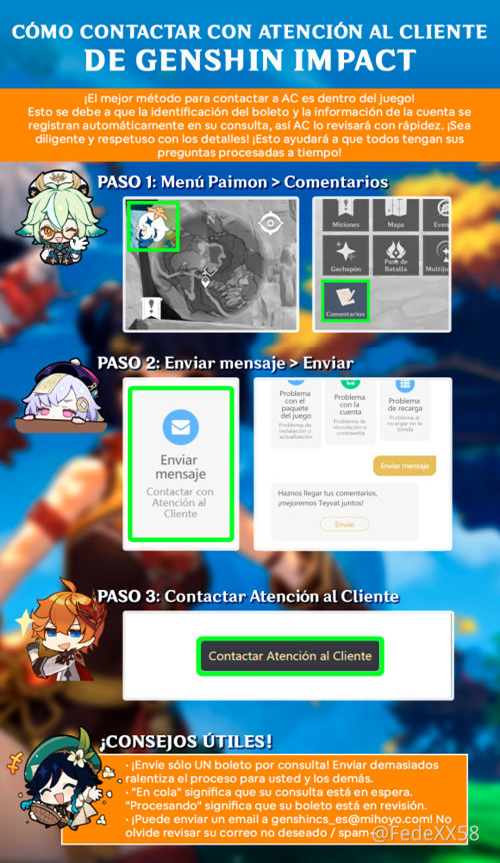
· Por correo:
- genshincs_es@mihoyo.com (Español)
- genshin_cs@mihoyo.com (Ingles)
Si tienen alguna duda o quieren aportar con más soluciones, déjenlo en los comentarios y les responderé [emoji]
Recuerden leer y mantener las reglas para mantener una comunidad sana. [emoji]