スタンプがロードされない問題
原神のㇲタップは、基本的に入力欄にある顔アイコン(☺)をタップして、スタンプのシリーズ、スタンプを順番に選んで、計3タップで入力できます。
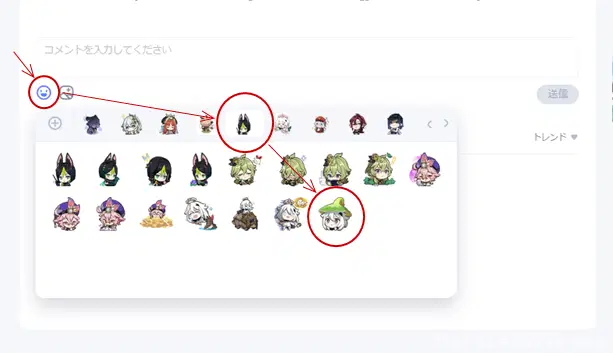
しかし、ときどきスタンプがロードさ**に入力できない状況が発生しています。この傾向は Ver.3.0 前後から改善が見られ、ロードされない現象が発生するのは主に Ver. 2.7 神里綾人以前の古いシリーズとなります。詳しい仕様は現在調査中ですが、Ver.3.0 以降のスタンプを使うことが**合の回避策にはなると思います。
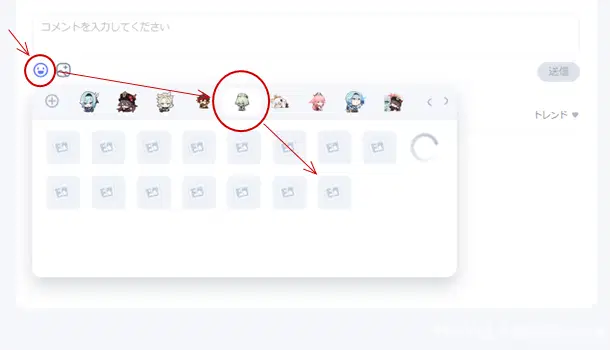
1. ロードを待たずにタップ
実は、ここでロードされなくても、スタンドをタップすることで入力できます。大抵の場合は選択欄がロードされなくとも、記事に入ったスタンプは表示されるようになります。まれに記事のスタンプもロードされないことがありますが、数十個も大量に使わない限りは大丈夫です。ただ、選択欄に表示されないので、何を選んだか分からない問題があります。
そのために、HoYoLΛBの原神スタンプ一覧 Ver.2.7 を作りました。原神公式スタンプの全シリーズをカバーした図鑑です。これを見れば、入れたいスタンプがどのシリーズの何番目かが分かります。あとで数えて入力すれば、目的のスタンプが入ります。下の方に、目的のキャラからシリーズを逆引きできる索引も用意しました。

2. 記事からコピーして使う
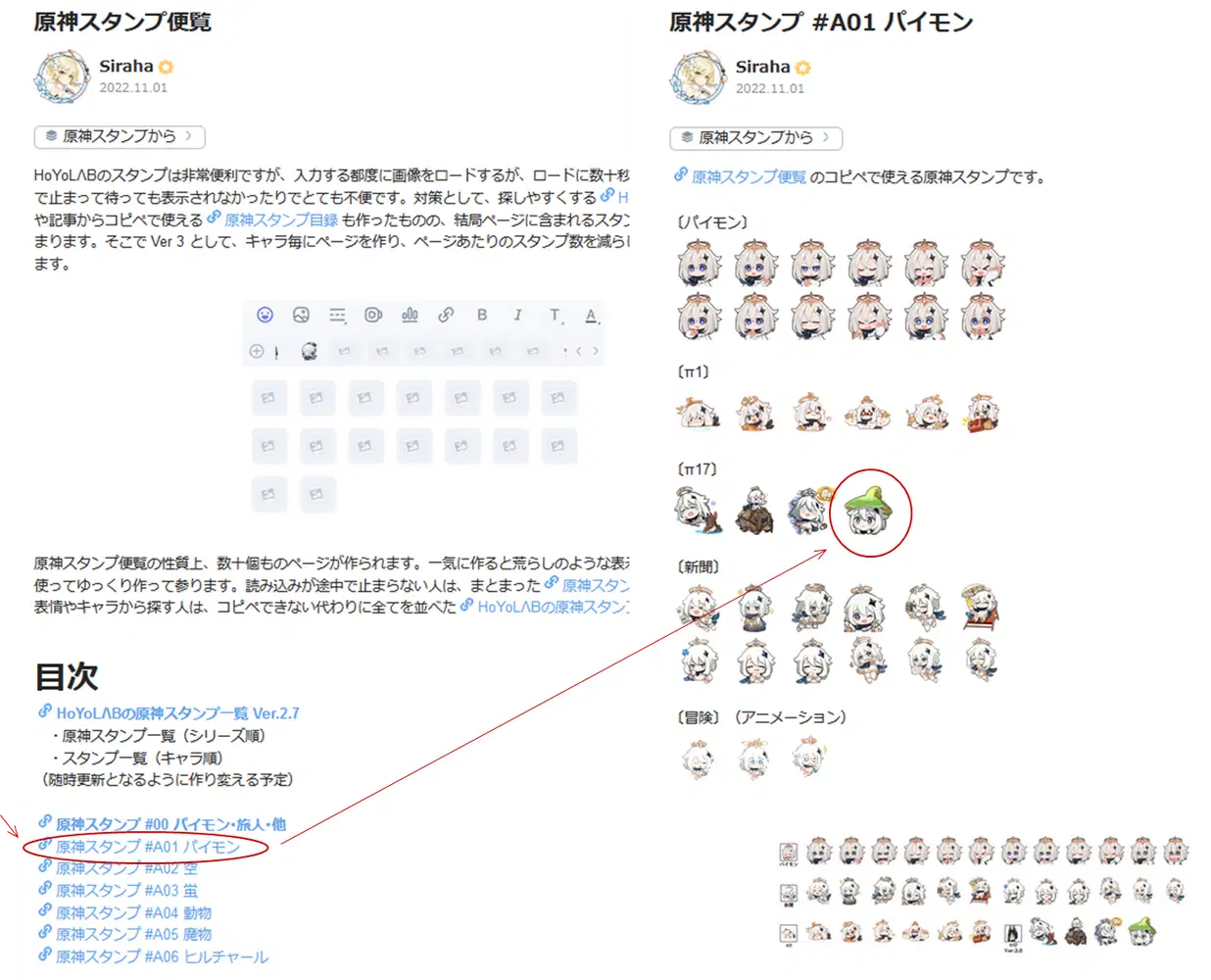
もう1つの方法として、記事からコピーして貼り付けることもできます。そのため、原神スタンプ便覧 を作っています。目次からキャラのページを開いて、一覧されているスタンプをコピーして使えます。
2.1 PCでのコピー方法
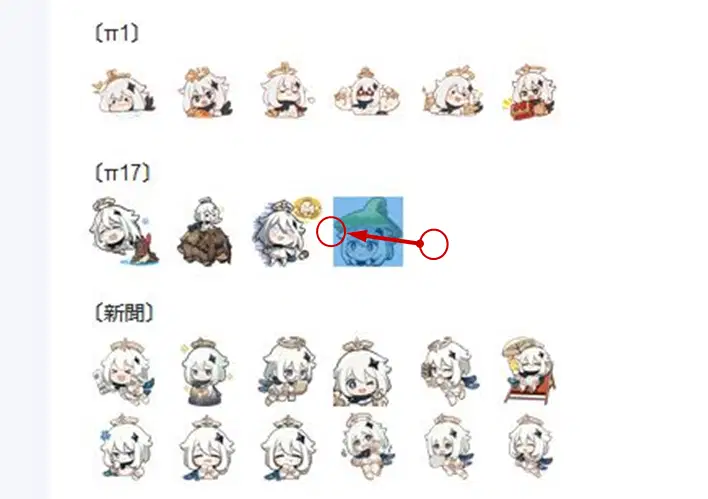
PCではスタンプが文字と同じ扱いですので、文章を選ぶようにマウスをドラッグすれば範囲選択できます。なお、ドラッグとは、マウスの左ボタンを押したまま移動させてから離す一連の操作のことです。
Windows の場合は、選択状態で Ctrl + C でコピーして、Ctrl + V で貼り付けできます。Ctrl + C はキーボードの Ctrl キーを押したまま、Cキーを押してから、Ctrl キーを離す一連の操作です。Mac OS の場合は Ctrl キーの代わりに Command キー(⌘)を使い、⌘ + C や ⌘ + V となります。
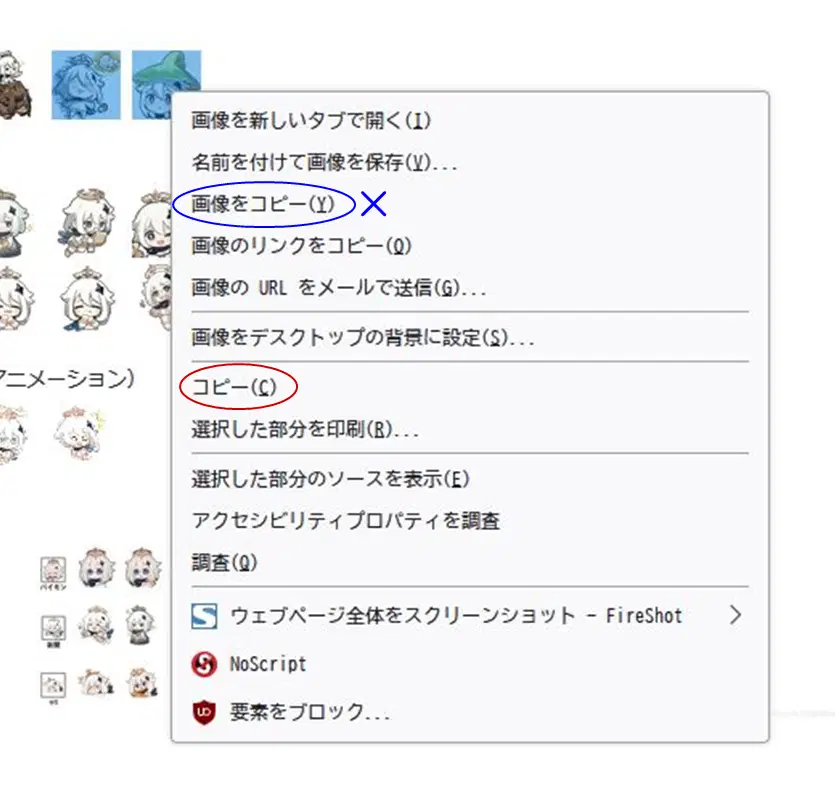
もしくは、右クリックでコンテキストメニューを出して「コピー」や「貼り付け」を選んでも同じです。Mac の場合は2本指タップでコンテキストメニューを出します。もしくは、Control + 1本指クリックでも出せます。注意が必要なのは、Chrome などのブラウザでは「画像をコピー」も出てきますが、文字としてコピーする必要がありますので、画像でない素のコピーを探すことです。範囲選択せずにスタンプの上を直接右クリックしても「画像をコピー」しかでてきません。
2.2 スマホのブラウザでのコピー方法
スマホでブラウザを使う場合、まず余白を長押しして範囲選択モードに入る必要があります。スタンプの扱いが特殊で、多くの場合は行選択になりますので、欲しいスタンプの行末の余白で長押しするのががお勧めです。範囲選択に入った後は、前後のゲージをドラッグで調整して目的のスタンプに絞ります。その他とは画面に現れるメニューの「コピー」をタップしてコピーできます。
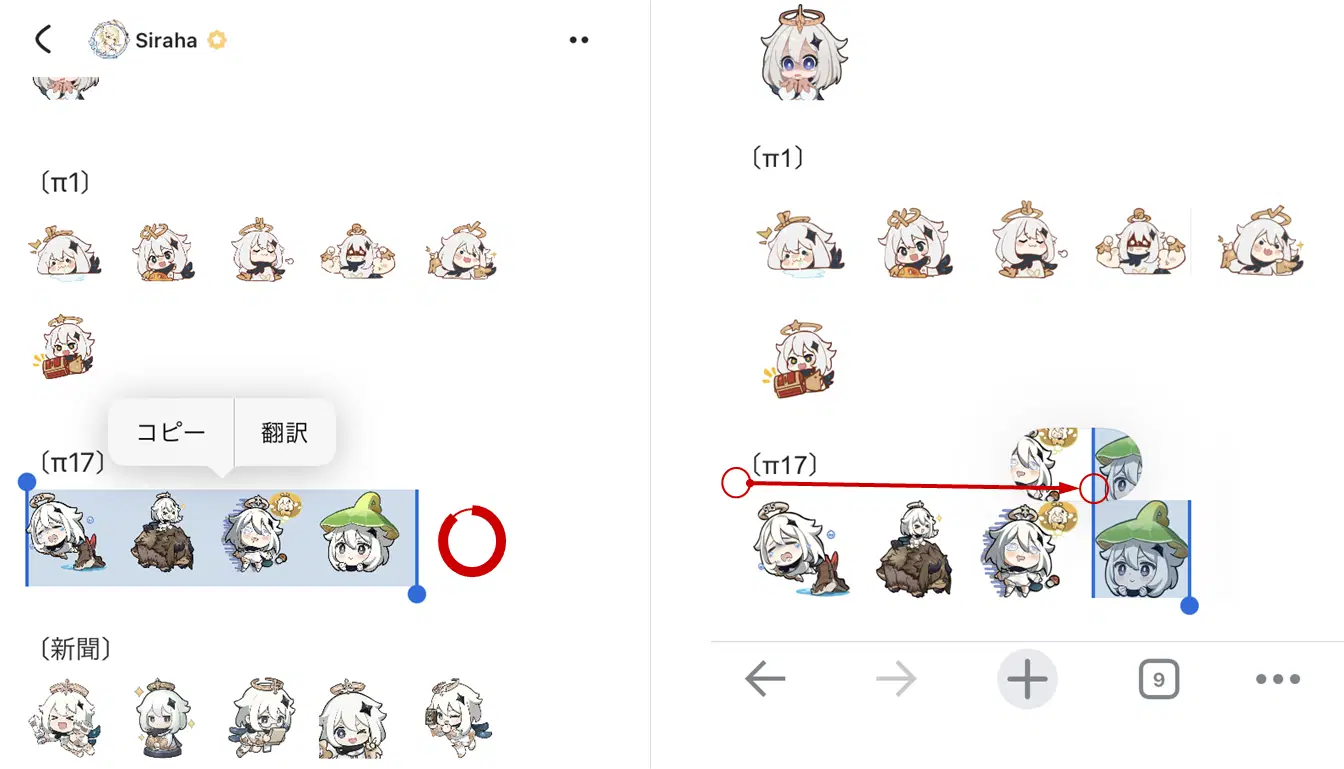
貼り付ける際も同じです。入力したい箇所で長押しして、現れるメニューから「貼り付け」を選ぶだけです。この操作は Android と iOS で違いはありませんが、「コピー」や「貼り付け」のメニューの出方が OS やブラウザごとに異なります。大体は選択範囲の少し上か、画面の一番上に現れます。
PCのブラウザと同様に、範囲選択モードに入らずにスタンプの上で直接長押しすると、画像として操作するメニューになってしまいます。ちなみに、スマホではPCのように複数のウィンドウを出せなかったりしますが、ブラウザのタブ機能を使って複数の記事を出しておくと便利です。
2.3 スマホのアプリでのコピー方法
スマホで専用のアプリ HoYoLAB を入れて使う場合も同じく選択モードに入ってからコピーすることになります。専用アプリだけあって、スタンプの上を直接長押しても選択モードに入れます。スマホアプリでは2つの記事を同時に出してコピペできないので、スタンプ便覧の方をブラウザのタブ機能で出しておくと便利です。お気に入りに登録しておけば簡単に出せて、ログイン無しでも使えます。


関連記事
編集履歴
2023/01/03 初版