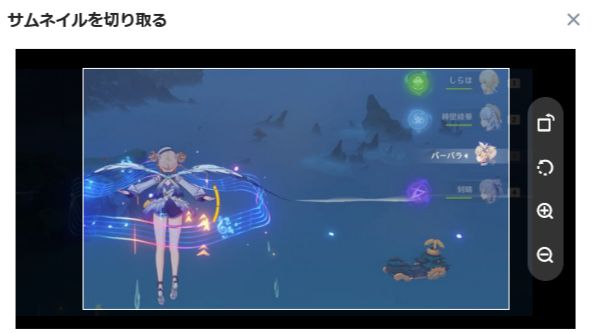
今朝投稿してみたら、サムネイル機能が追加されました。
サムネイルの設定方法
この記事を書いている途中も、ページの左上に「サムネイルを追加」ボタンが表示されています。これを押せば記事のサムネイル画像をアップロードできるようになります。

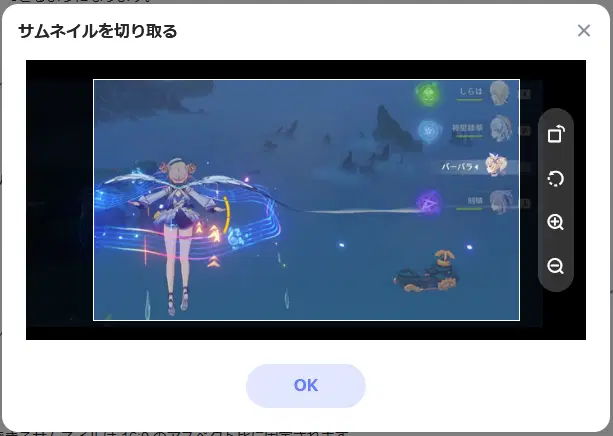
アップロードできるサムネイルは 16:9 のアスペクト比に固定されます。画像は必ず 16:9 に切り取りさせられます。16:9 でない画面のスクリンショットをサムネイルに指定する場合は画面の一部しか載せらい仕様となっています。
サムネイルの表示の仕様
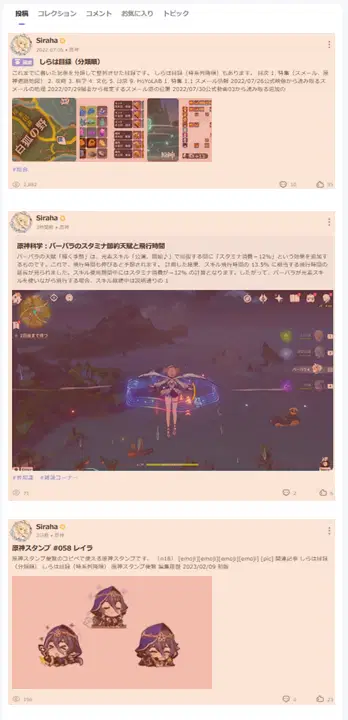
サムネイルはまず記事の一番上に表示されます。記事の横幅ほぼ半分の縦幅がサムネイルで埋め尽くされます。このため、サムネイルを使う記事では、一番最初に見せる内容が冒頭ではなく、サムネイルであることを意識して内容を決める必要があります。
次に、記事一覧でも大きな面積を取ります。良くある画像3枚の記事を基準にしますと、画像の縦幅はほぼ3倍、要約全体の縦幅としても2倍ほどあります。このため、サムネイルを指定した記事が目立つと言えます。
画像3枚の記事のサムネイル画像の縦幅:1.0倍
画像1枚の記事のサムネイル画像の縦幅:1.7倍
サムネイル設定記事の画像の縦幅:2.8倍
画像3枚の記事のサムネイル要約の縦幅:1.0倍
画像1枚の記事のサムネイル要約の縦幅:1.2倍
サムネイル設定記事の要約の縦幅:1.9倍
サムネイルで解決される問題
従来の仕様では記事に含まれる最初の3つの画像がサムネイルとして自動選択されます。サムネイルの設定で、この仕様による不都合が幾つか解消されます。
動画のサムネイル無し問題
従来の仕様では動画がサムネイルに含まれないため、動画だけの記事ではサムネイルが表示されませんでした。投稿の種別を動画にする場合、サムネイルは表示されますが、説明に書ける文章やレイアウト機能に制限が加わります。このため、サムネイル機能は、画像・文章として投稿される記事がサムネイル表示されない問題が解決します。
ただ、サムネイルを設定した画像が記事の上にも表示されるため、従来の仕様で動画のサムネイルを画像として記事に埋め込む手法と似た結果となります。記事を長くして、画像と動画を離さない限り、似た絵面が並んだ記事になってしまいます。サムネイルが必ず一番上のヘッダーとして表示されるため、動画が記事の先頭に現れる構成では重複が避けられません。動画を先頭に配置して、サムネイル用の画像を最後に配置する手法が使えなくなります。
なお、現在、スマホアプリではサムネイル機能に対応してないため、サムネイル設定に関係なく、旧仕様通りに記事から画像3枚まで抜き取って自動生成したサムネイルを表示します。このため、動画のみの記事ではサムネイルを設定してもサムネイル無しとなります。当面は、記事にサムネイル画像を設定しながら、記事に画像も埋める対応が必要そうです。
ネタバレ問題
公式発表でネタバレする世界ではありますが、それでも記事一覧で不用意にネタバレにならないように苦心される投稿者は、特に日本語版では多いでしょう。そこで、従来の先頭3枚の画像がサムネイルとして表示されることが、重度なネタバレになるのが問題となります。
ネタバレの回避策として、文章の先頭に無関係な画像を3つ入れる手法が良く用いられますが、本文の方が読み難くなります。また、サムネイルで記事の中身が分からなくなります。ネタバレしない纏め絵を1枚作成して記事の先頭に概要として入れるのはまだしも、3枚の絵になるように記事を調整するのは結構面倒なことです。
これはサムネイル機能で完全に解決されます。ネタバレにならない絵を1枚指定すれば、画像によるネタバレを防げます。さらに、その絵を記事の概要ないしまとめ、背景の導入にすれば、記事の中身も一目で分かる優れたサムネイルとなります。
サムネイル分割問題
画像を2枚以上入れる記事では、サムネイルが書く画像を正方形に切り取ったものを3つ並べたものとなります。切り取りは自動で行われて意味のない部分で切られる可能性もあります。このため、先頭3枚の画像に関して、見せたいものが真ん中にに来るものを選ぶ必要があります。
これを逆手に取って、文章の先頭に画像を3分割したものを貼る手法が使われていますが、これも不都合があります。一覧ページでは3つの画像が横に並んで綺麗に見えますが、記事では縦に並ぶので3つの画像がそれぞれ意味持つように作らないと、意味不明なものになります。切り取り対策で四角い画像にする場合、横幅の分だけ縦幅も取られてしまい、記事を読むのに記事幅3つ分のスク口ールが発生してしまいます。
さらに、Web画面では画像が3つくっついて並びますが、スマホではなぜか均等揃えで設定されていて、1枚目が画面の左端、2枚目が真ん中、3枚目が右端にくっついて並びます。その結果、画像の間に空白が発生してしまい、非常に見にくいものとなります。
サムネイルを指定できれは、以上の面倒が全て消えます。
サムネイル機能で生じる問題
サムネイル機能は今までの不備に対する修正ですので基本的に良い改善です。問題点を敢えて挙げるのなら、縦幅が従来の2倍になるので、皆が同時にサムネイルを指定したら、一覧ページのスク口ール量が倍増してしまうところでしょう。それで文字の部分に対し画像の縦幅が増えすぎることで、一覧ページが見難くなりそうです。
レイアウトに関する不満ですので、PC で FIrefox や Chrome を使っている人であれば、stylus というプラグインで改善できます。以下が修正対象のスタイルとなります。
/* サムネイル画像 */
.hyl-group-b .mhy-article-card .mhy-article-card__cover img
/* 1枚画像記事の自動サムネイル画像 */
.hyl-group-b .mhy-article-card__preview.mhy-article-card-img-n1 .mhy-article-card__img
/* 2枚画像記事の自動サムネイル画像 */
.hyl-group-b .mhy-article-card__preview.mhy-article-card-img-n2 .mhy-article-card__img
/* 3枚画像記事の自動サムネイル画像 */
.hyl-group-b .mhy-article-card__img
それぞれの中で width 属性を上書きすれば良いです。私の好みではサムネイルの設定の有無を問わずに、一覧ページのサムネイル画像の縦幅を3枚画像記事の縦幅に揃えてやりたいので、35.5%, 35.5%, 20%, 20% に指定します。従来の1枚画像記事の縦幅に合わせたい場合は、55.43%, 55.43%, 31.18%, 31.18% にすると良いです。
35.5%-20% の場合、Before / After がこのようになります。

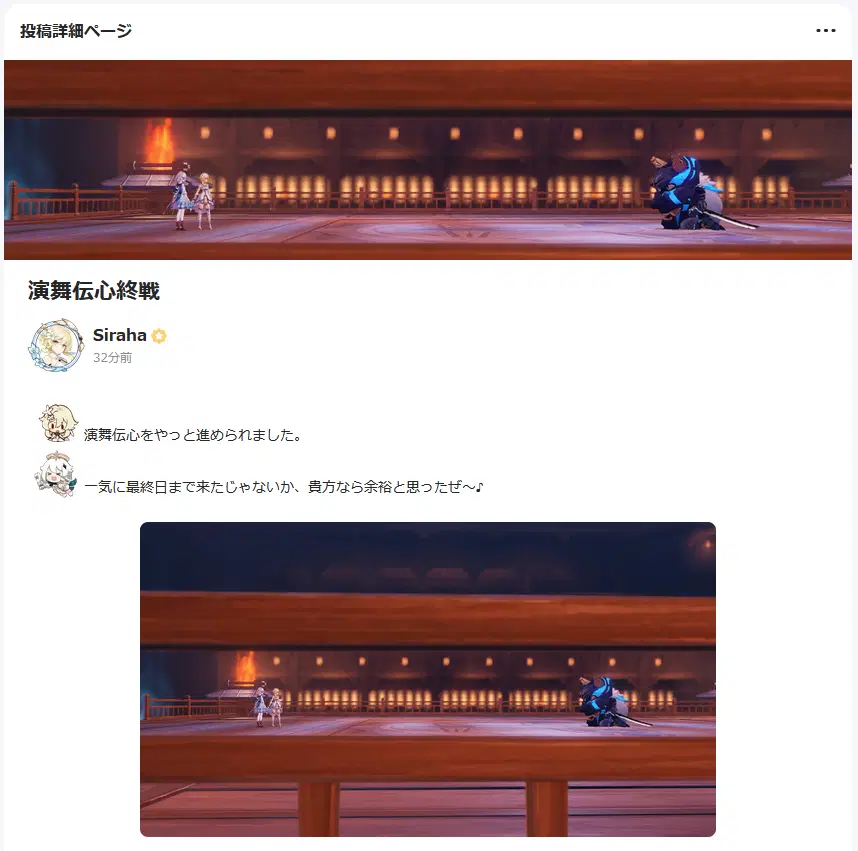
同じく、記事の先頭も重いヘッダーで無駄なスク口ールが発生しますので、縦幅を小さくしたくなります。以下が修正対象のスタイルとなります。デフォルトは height: auto; とあるので、これを 200px に指定すると次の図の右側のバランスになります。
/* 記事のヘッダー画像 */
.hyl-group-b .mhy-article-page__body .mhy-article-cover

例えば、演舞伝心終戦の記事では横長の方がずっと趣があります。

後付け
関連記事
編集履歴
2023/02/13 初版