謎なレポートを見つけだす方法
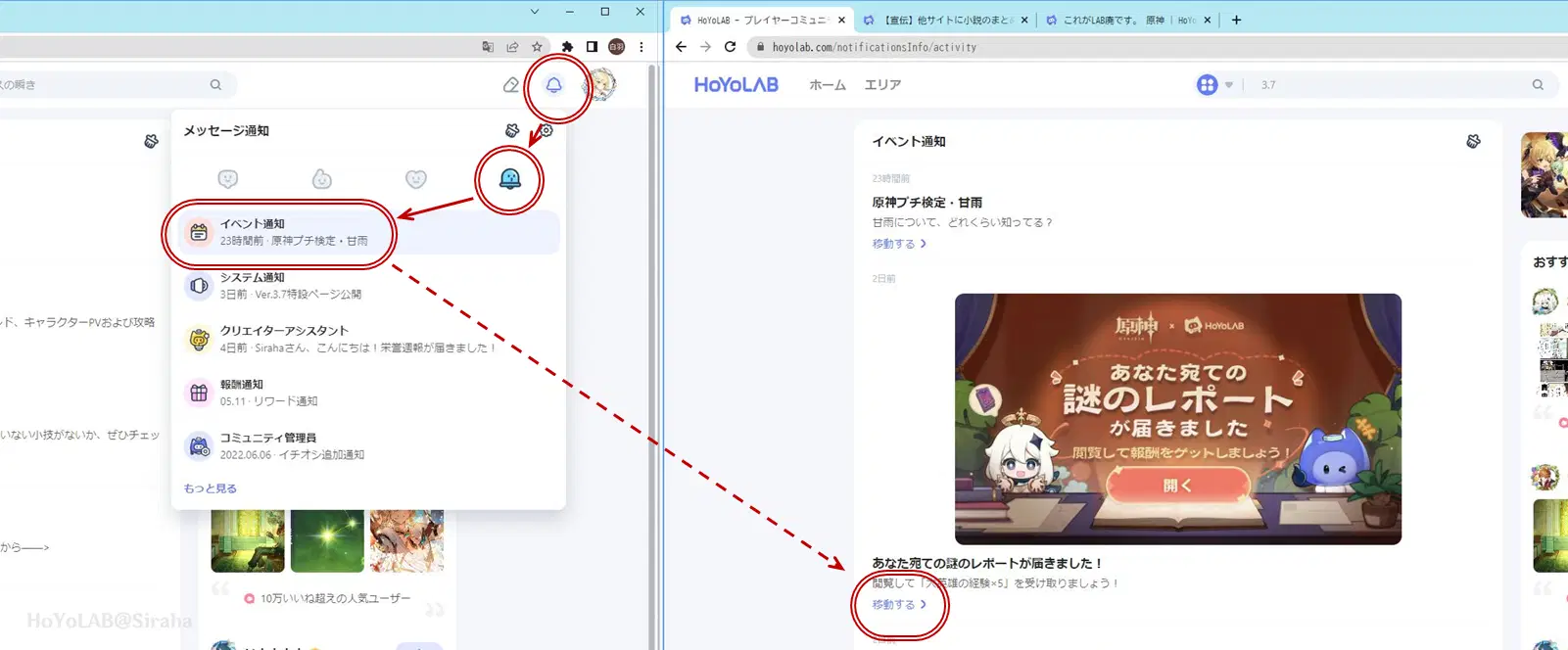
ここ最近、Mimo から謎のレポートを受け取っているとの報告が色んな旅人から上がっています。まずは見る場所ですが、イベントという扱いでした。
- 自分のアイコンの隣にあるベルマーク🔔をクリックして「メッセージ通知」メニューを開きます。
- カレンダマーク📅の「イベント通知」をクリックして開きます。
- 一番右側の青いランプマーク🚨をクリックして「システム通知」に切り替えます。
- 画像で「謎のレポート」と共に「あなた宛ての謎のレポートが届きました!」メッセージを見つけます。
- その下の「移動する」をクリックします。画像をクリックしても反応がありません。
PCで見る方法
PC で謎のレポートに移動しますと、謎のレポートが表示されずに QR コードが出てきます。PC で見れるように作られてないから、スマホに誘導しているのです。そのため、スマホが持って無い人は基本的に見れません。他にも PC でスクショを撮りたい場合や、大画面で見たい場合は大変不便です。
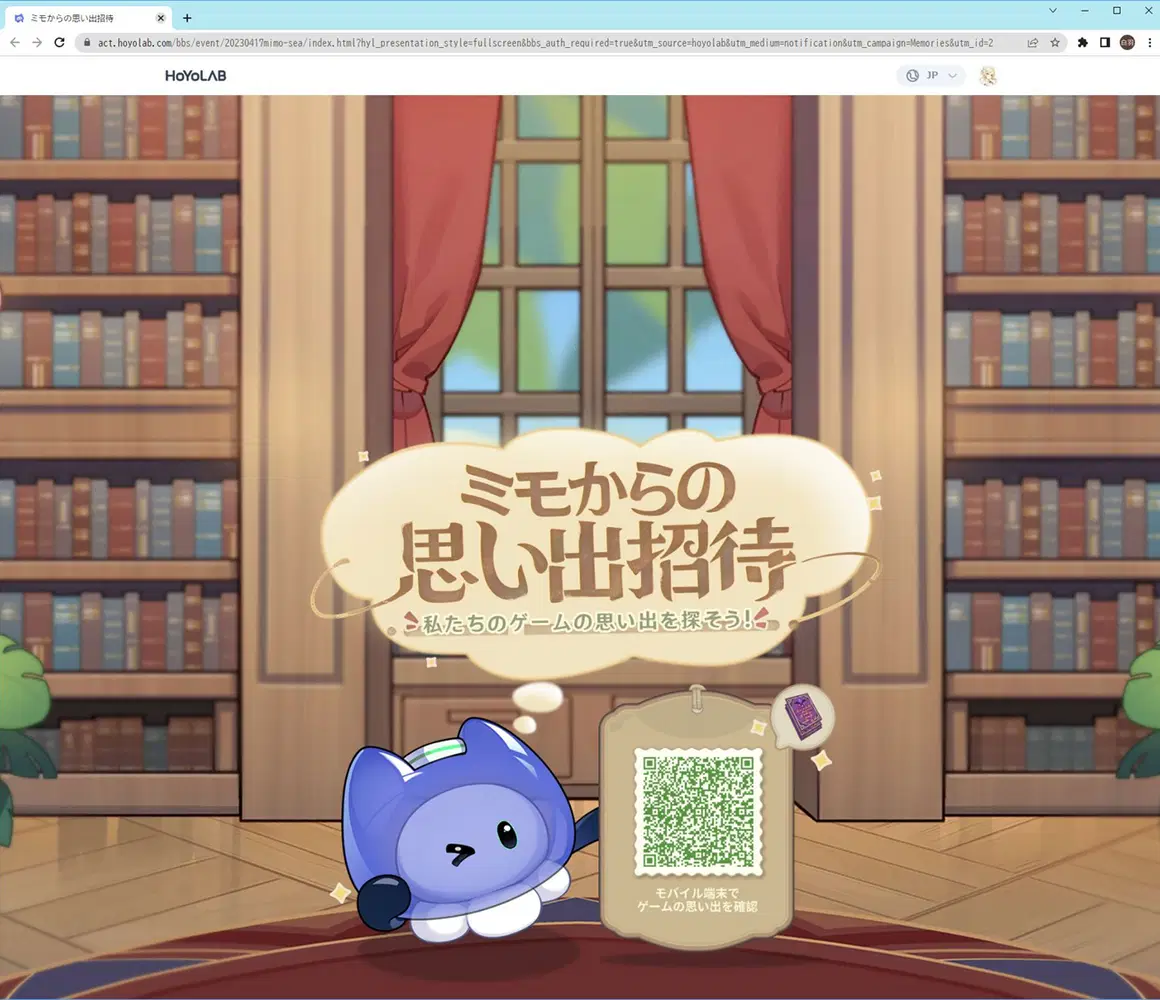
幸い、Chrome など有名な PC ブラウザでは開発者用にスマホとして表示できるモードがあるので、それを利用すれば PC でもスマホ用にしか対応できてないコンテンツを表示できるようになります。操作手順はさほど難しくなく、開発経験のない人でも簡単に使えます。例として Chrome での操作手順を示しておきます。
- Chrome で謎のレポートのページを表示させます。
- F12 キーを押して開発者ツールを開きます。
- 左上のスマホマーク 📱 をクリックしてスマホ表示に切り替えます。
- F5 キーを押して画面をリロードします。

これで QR コードではなく、謎のメッセージを表示するためのサーバー選択画面が表示されるようになります。ただ、横置きしか対応できてないため、縦長の画面では 90° 回転して表示されてしまいます。そこで、もう一度 F12 を押して開発者ツールを閉じて、ウィンドウを横長になるように調整してあげれば、横置きで表示するようになります。
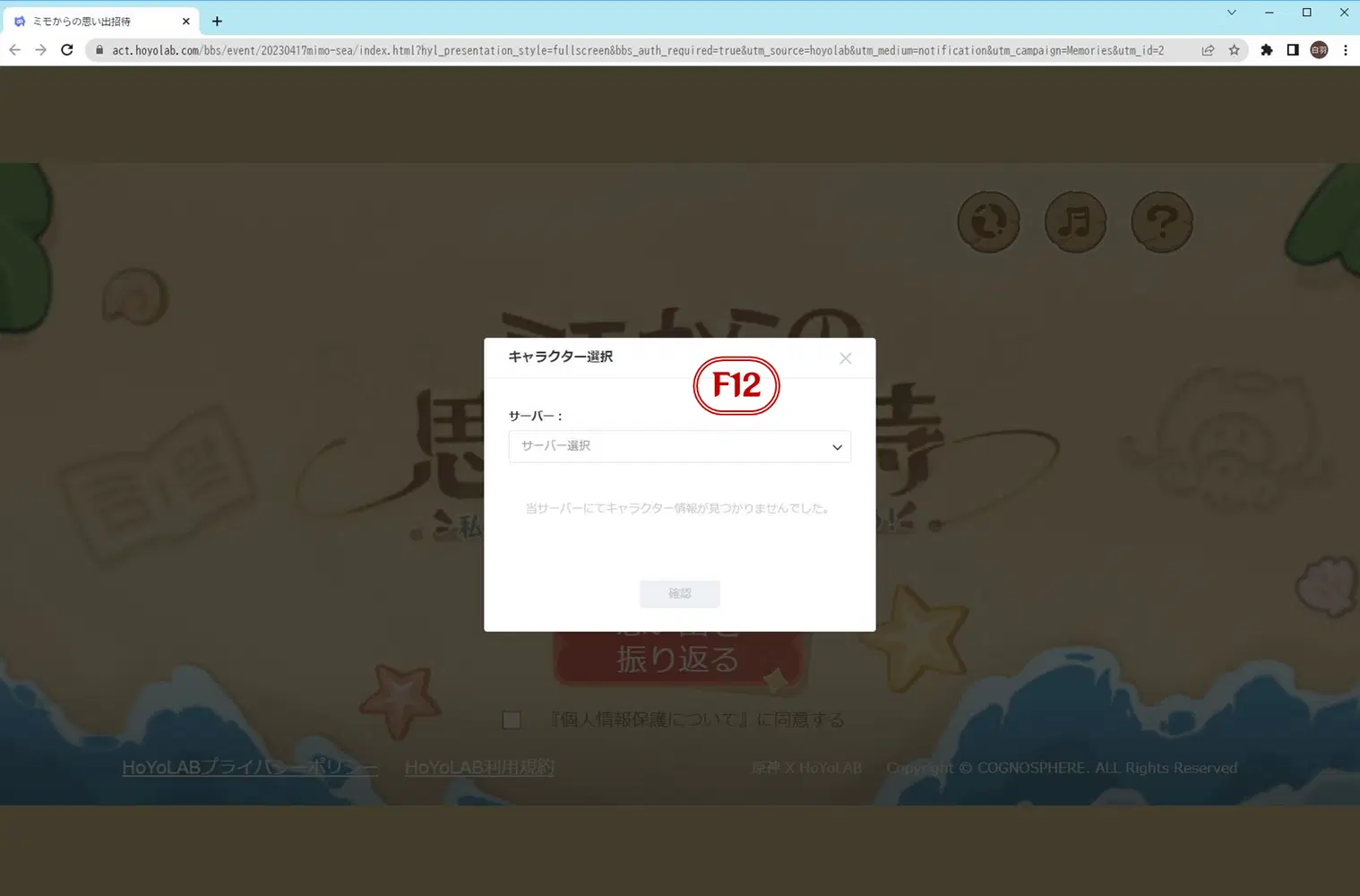
後はサーバーを選べば謎のレポートを見れるようになります。
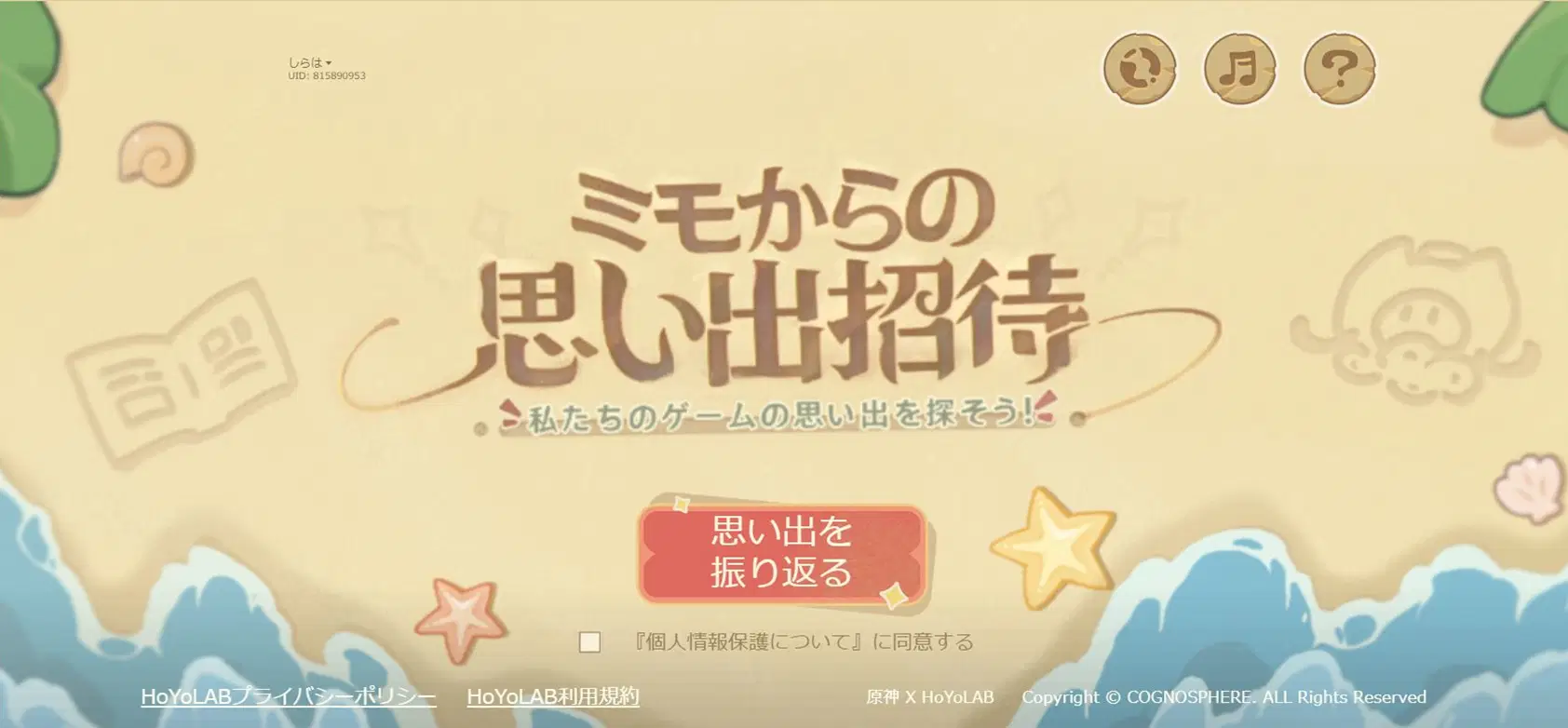
PC 表示に戻す手順
謎のレポートを見終えたら、スマホ表示にするのと同じ手順で PC 表示に戻せます。
- F12 キーを押して開発者ツールを開きます。
- 左上のスマホマーク 📱 をクリックしてスマホ表示に切り替えます。
- F5 キーを押して画面をリロードします。


関連記事
更新履歴
2023/05/17 初版