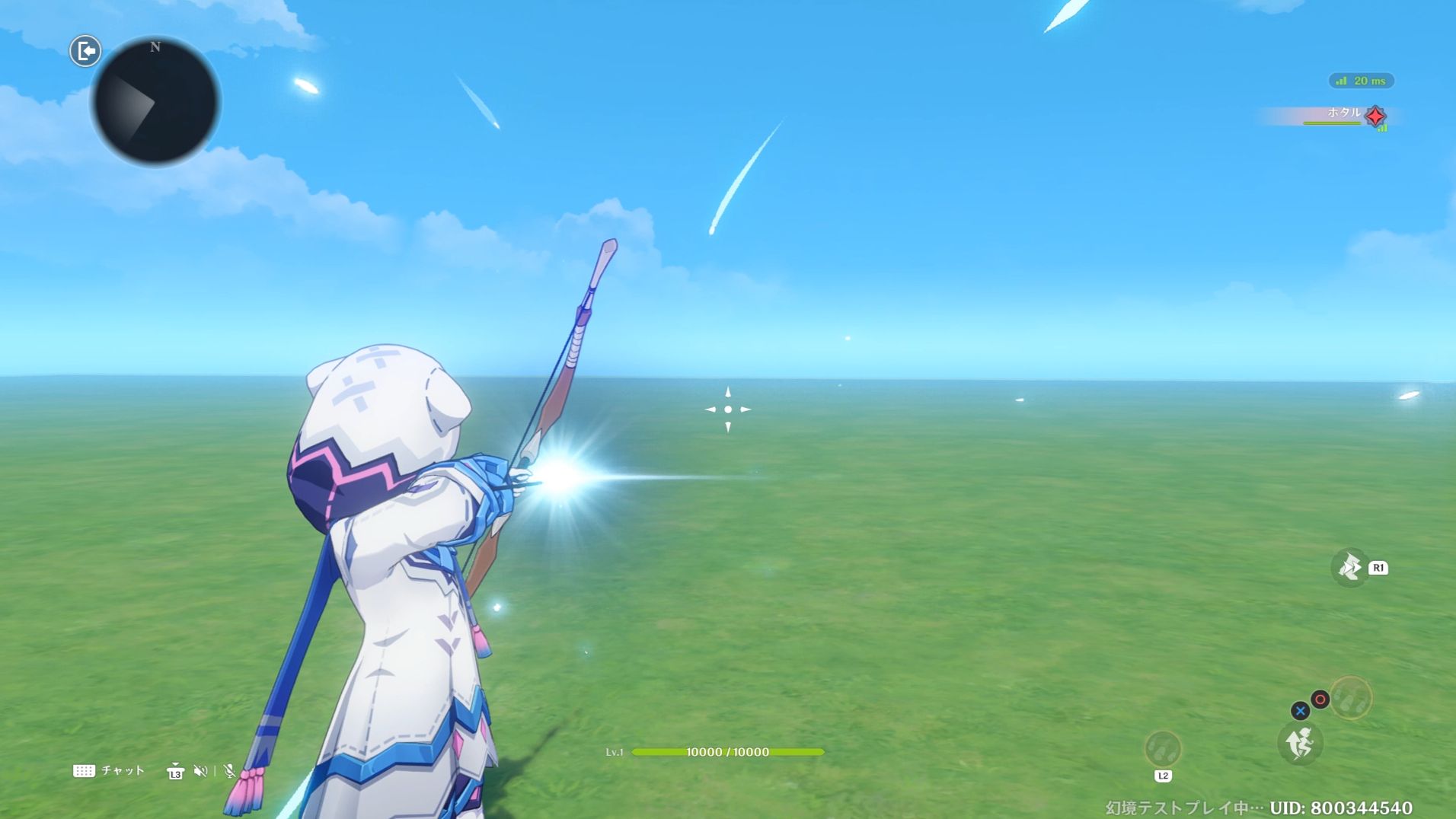
どうも、最近チュンボールの開発に少し飽きが来ている旅人です。
開発が飽きてくると別の開発をやりたくなってくるもので、突然風の行方の新スキル「ハンターネット」を作りたくなり先日作業していました。
ただ原神の弓スキルのような操作感の照準スキルを実装することは結構難しかったので、今回はその裏話をまとめてみました。
幻境で照準スキルを作ってはみたものの、原神の弓スキルのような使い勝手にならないと悩んでいる方は良ければ参考にしてください。


実は幻境で原神の弓スキルのような操作感の照準スキルを実装するのは滅茶苦茶大変です。
原神でもよく使う機能なのに幻境で同じものが簡単に作れないのは本当に謎ですね。
なぜプリセット等で用意しておいてくれないのか・・・。
とりあえず機能を再現するにあたり、まずは原神の弓スキル(照準スキル)の動きを整理してみます。
なお以下の「開始」は弓を構え始めることを指し、「発動」は矢を発射することだと思ってください。
またコントローラのボタンは私が普段使用しているDUALSHOCK 4を基準にしています。
- 操作方法に関わらない共通仕様:
- スキルを開始すると照準モードに入る。
- 照準モード中でもキャラの移動ができる。
- 移動中はキャラは崖から落ちない。
- 空中ではスキルを開始・発動できない。
- 照準モード中にスキルを発動せずにキャンセルできる(キャンセル方法は操作端末の種類に応じて複数存在する)。
- 照準モード中にダッシュをするとスキルの発動をキャンセルできる。
- スキルの発動をキャンセルすると照準モードから抜ける。
- キーボード・マウス操作の場合:
- マウスの左ボタン(通常攻撃)を長押し中に照準モードになり、離すとスキルを発動し照準モードから抜ける。
- Rキーを押すと照準モードに入り、マウスの左ボタン(通常攻撃)を押すとスキルを発動する。
- 再びRキーを押すとスキルを発動せずにキャンセルできる。
- 照準モード中はWASDキーでキャラを移動できる。
- 照準モード中はマウス操作により照準の方向を変更できる。
- コントローラ操作の場合:
- ◯ボタン(通常攻撃)を長押し中に照準モードになり、離すとスキルを発動し照準モードから抜ける。
- L2ボタンを長押し中に照準モードになり、離すとスキルを発動せずにキャンセルできる。
- L2ボタンを長押し中に◯ボタン(通常攻撃)もしくはR2ボタン(元素スキル)を押すとスキルを発動する。
- 照準モード中は左スティック操作によりキャラを移動できる。
- 照準モード中は右スティック操作により照準の方向を変更できる。
単純な弓スキルでも結構複雑な仕様になっていることが分かりますね。
特にキーボード・マウス操作とコントローラ操作の差異が特徴的です。
キーボード・マウス操作の場合Rキーによる照準モードはスイッチによるトグル式ですが、コントローラ操作の場合L2ボタンによる照準モードは長押しによるホールド式で、単にキーやボタンを相互に割り当てているだけではないということが分かります。

私スマホユーザでタッチパネル操作なんですけど・・・という方も安心してください。
タッチパネルの場合、仕様としてはキーボード・マウス操作と同じような動きになります。
つまりキーボードのキーやマウスのボタンが画面上のボタンに置き換わるだけで、キーボード・マウス操作の動きを再現できればタッチパネル操作についても問題なく再現できる想定です。

一応私が作りたいと思っている「あの頃の風の行方」の新スキル「ハンターネット」の仕様も整理しておきます。
こちらはハンターが使用できるスキルであり、照準状態から投射物を発射した後着弾点に球形の索敵エリアを展開できるスキルです。
- 原神の弓スキルでできる操作をそのまま踏襲する。
- クールタイムは10秒とする。
- スキルを2回ストックできるようにする。
- 着弾点に球形のヒットボックスを展開する(あの頃の風の行方では各種スキルは攻撃として実装しており、ハンターネットによる索敵も攻撃として実装したい)。
なお、今となってはオリジナル版の「ハンターネット」の挙動が弓スキルに近かったのか四方八方の網(動物を捕まえられるやつ)に近かったのかは全く覚えていません・・・。
使い勝手が悪いことで有名でしたし、もしかしたら照準モード中は移動が制限されていたかもしれません。
ただオリジナル版の悪い部分を継承することもないでしょうし、私自身も使うとしたら快適に使用したいので、今回は弓スキルのように照準中も移動を行えるようにしたいと思います。
作りたいものについて確認できたところで、幻境のスキルに関するドキュメントを見てみましょう。
ただ読んでもほとんど意味が分かりませんでした・・・。
私は今まで瞬発スキルしか作ってこなかったので、アニメーションを有する複雑なスキルの作り方はよく分からんのですよ。
https://act.hoyoverse.com/ys/ugc/tutorial/detail/mho81frl33im

そんな時に便利なのがアセットセンターです。
弓なんて基本的なスキル絶対作ってる人がいるだろうと、探してみたらやはりありました。
アニメーションのタイミングや照準モード時のキャラクターやカメラの位置など、原神の弓スキルを可能な限り再現しているようです。
このアセットの設定値を踏襲すれば原神の弓スキルと同じような照準スキルが作れるはずですね。
ということで「ハンターネット」を実装する前に、まずはこのアセットの内容を参考に普通の弓スキルを作ってみます。
幻境のドキュメントを読んだり実際の設定画面を見ただけだと何から作業したら・・・という感じでしたが、実際の完成したスキルを見ることでやるべきこと、やれることを一通り理解できました。

参考までに先に作成した弓スキルのキーボード・マウス時の動きの動画を添付しておきます。
アセットの配布ページ内にある動画と大差ないですが、実際にこんな感じのスキルを作れます。
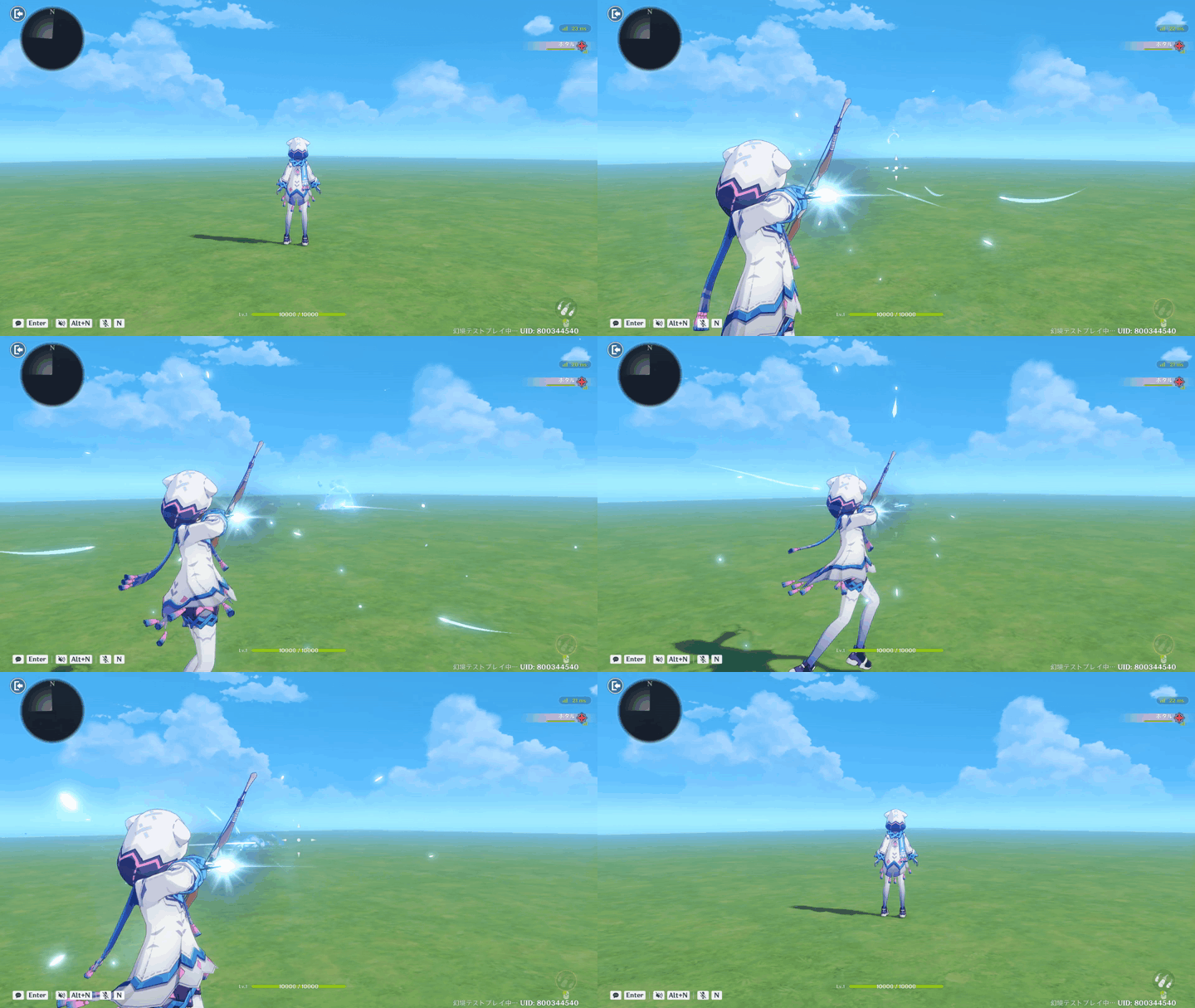
これは実際に触ってもらわないと伝わらないですが、かなり快適に動きます
では各種設定内容について紹介します。
まずは「新規スキルを作成」からスキルを作成します。
名前は何でも構いませんが「弓スキル」としました。
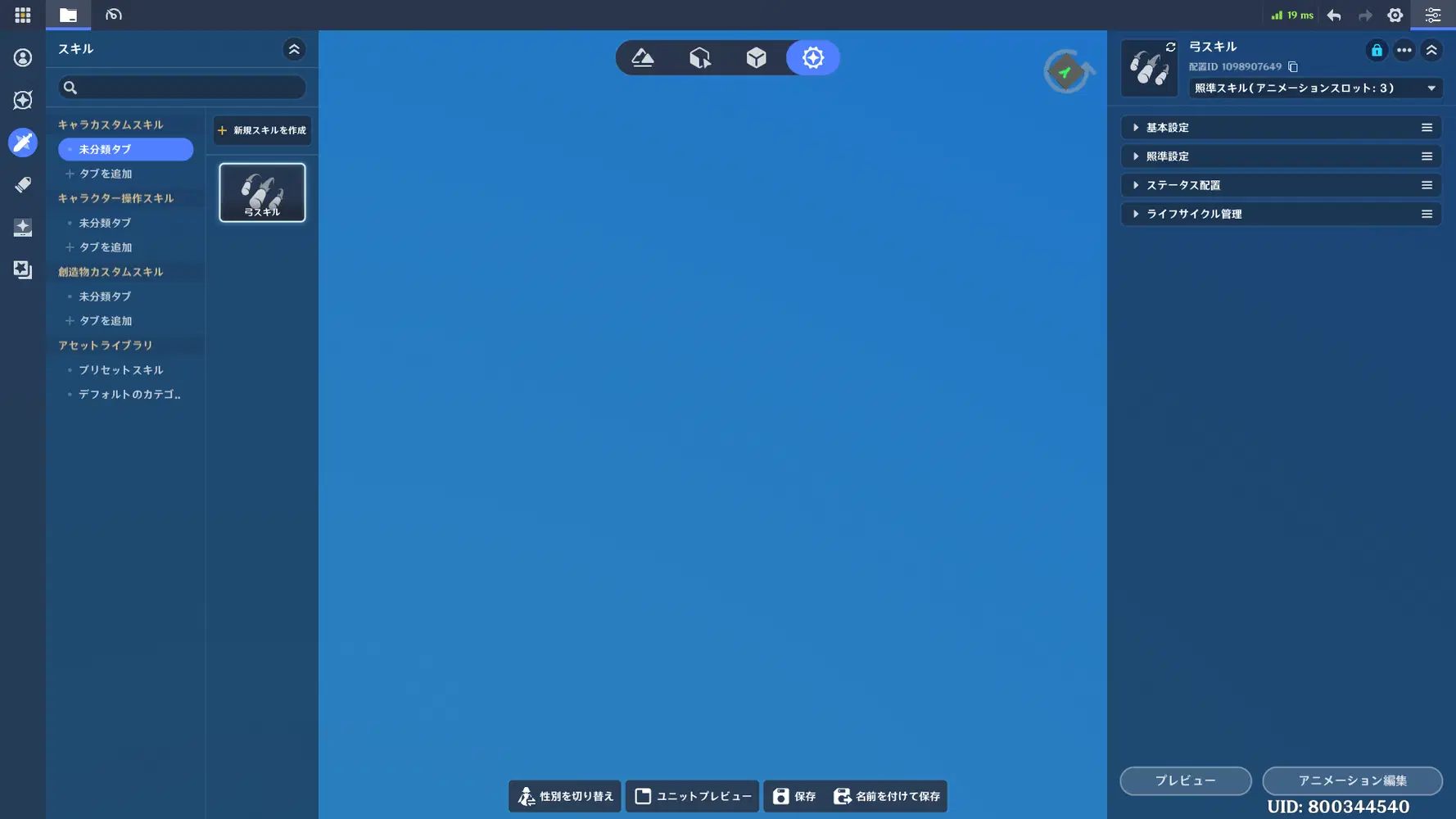
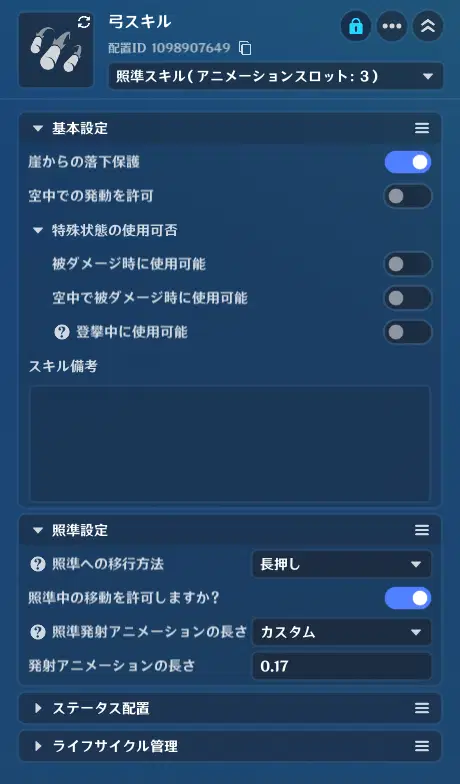
弓スキルの設定です。
まずはスキルの種類を「照準スキル」に設定します。
原神の弓スキルの「移動中はキャラは崖から落ちない」を再現するために「崖からの落下保護」をONにします。
とりあえず「照準への移行方法」は「長押し」にしておきます。
これでキーやボタンを長押ししている間だけ照準状態に入るようになります。
最後に「照準発射アニメーションの長さ」は「カスタム」にし、長さを0.17秒にします。
これにより矢を放った後のアニメーションが0.17秒でキャンセルされるようになり、スムーズな操作感の実現につながります。
0.17秒という中途半端な数値なのは先程紹介したアセットがそうなっていたからで、原神の弓スキルの挙動を再現しているのだと私は理解しています。
その他の設定については特筆すべきことはありません。
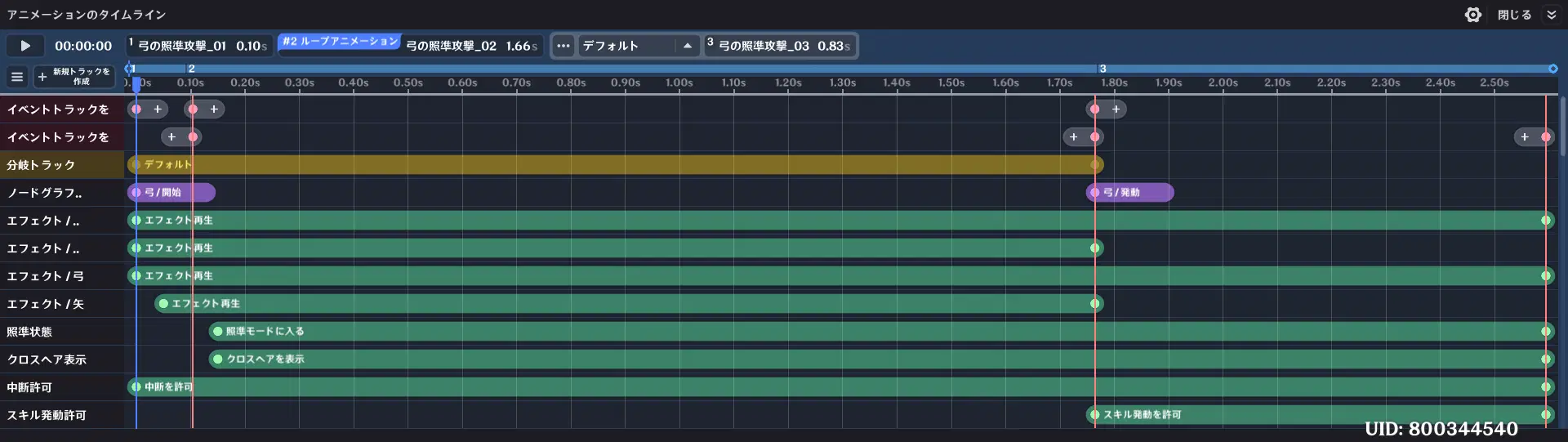
弓スキルのアニメーション設定のタイムラインです。
トラックの上下の順番や配置については全くこの通りにする必要はないですが、少なくともトラック内のイベントの実行タイミングは同じようにする必要があります。
同じにすることで原神の弓スキルらしい照準スキルの動きを実現できます。
以下アニメーションや各種イベント等について具体的な設定方法を紹介します。
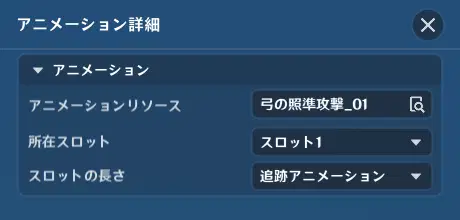
アニメーションの設定を行います。
照準スキルの場合使えるアニメーションの種類がかなり制限されます。
具体的には弓のモーションが1種類と投擲のモーションが2種類の計3種類しかありません。
今回は弓スキルを作ろうとしているので「弓の照準アニメーション」を選択します。
これを選択すると開始・ループ・終了の3つのアニメーションが自動的に設定されます。
照準スキル中に表示する視覚エフェクトの設定を行います。
幻境では弓スキルの弓や矢も含めて視覚エフェクトなのでそれらを全て設定します。
まずはチャージ中の視覚エフェクト表示用として「エフェクト/チャージ中」トラック(名前は自由に付けられるので分かりやすい名前にしておくと良いでしょう)を作成し、「エフェクト再生」イベントを追加します。
エフェクトにはそれらしいものを設定します。
エフェクトの位置を制御するためにユニット接続点も設定します。
イベントの長さはスキルの開始から発動まで(0.00s~1.76sまで)とします。
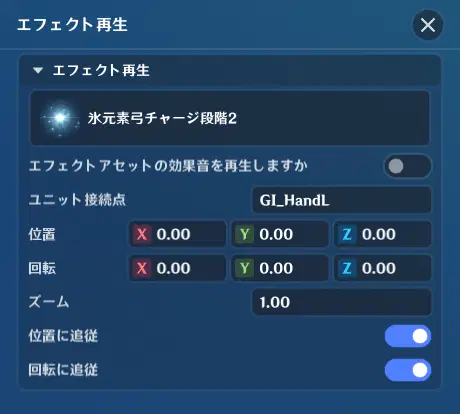
続けて「エフェクト/弓」トラックを作成し、同様に「エフェクト再生」イベントを追加します。
エフェクトには弓を設定します。
エフェクトの位置を制御するためにユニット接続点も設定します。
イベントの長さはスキルの開始から終了まで(0.00s~2.59sまで)とします。
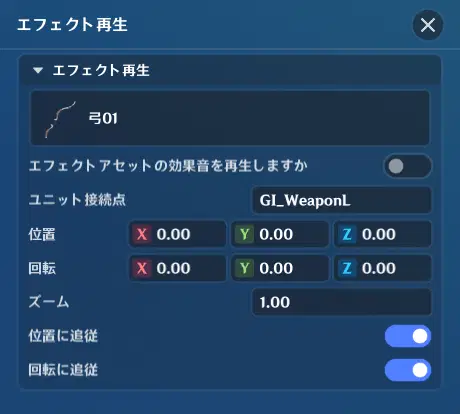
続けて「エフェクト/矢」トラックを作成し、同様に「エフェクト再生」イベントを追加します。
エフェクトには矢を設定します。
エフェクトの位置を制御するためにユニット接続点も設定します。
イベントの長さはスキルの開始から発動まで(スキル開始時の矢の向きに違和感があったので正確には少し遅延させて0.05s~1.76sまで)とします。
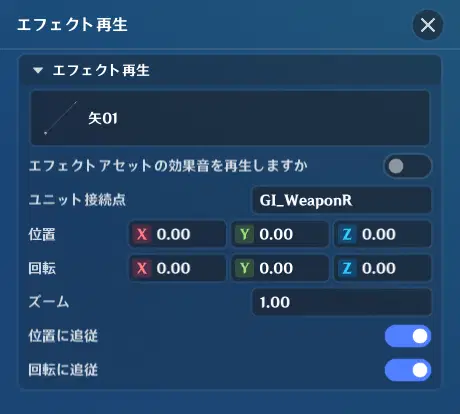
続けて「エフェクト/チャージ開始」トラックを作成し、同様に「エフェクト再生」イベントを追加します。
エフェクトにはエフェクトツールで作成する自作のエフェクトを設定します。
具体的なエフェクトの作成方法については後述しますが何故このようなことをするか説明すると、今追加しようとしているエフェクトはチャージ開始の時限エフェクトであり、スキルのアニメーション中には設定できない種類のエフェクトです(今まで設定してきたエフェクトは全てループエフェクトです)。
エフェクトツールを用いることで、時限エフェクトを組み合わせたループエフェクトも作成できるので、時限エフェクトをスキルのアニメーション中に使用するために自作のエフェクトとしてラップしています。
エフェクトの位置を制御するためにユニット接続点も設定します。
イベントの長さはスキルの開始から終了まで(0.00s~2.59sまで)とします。
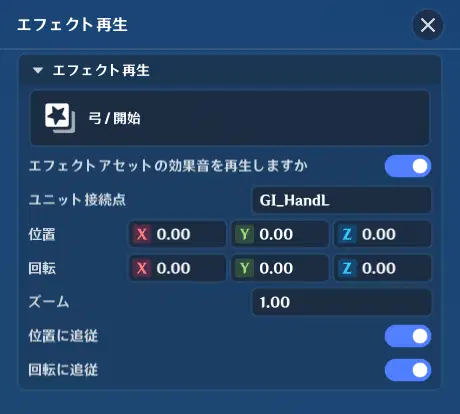
照準モードに入るための設定を行います。
新規で「照準状態」トラックを作成し、イベントとして「照準モードに入る」を追加します。
イベントの設定値は以下のようにします。
中途半端な値ばかりで気持ちが悪いですが、この設定にすることでキャラクターやカメラの位置、画面の切り替わりの時間が原神の弓スキル使用時と同じになるようです。
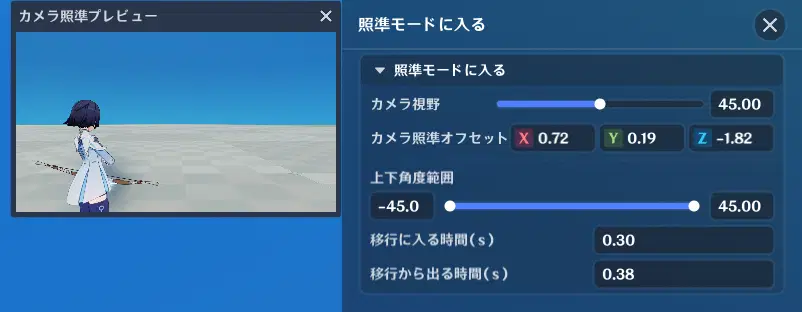
中断を許可するための設定を行います。
新規で「中断許可」トラックを作成し、イベントとして「中断を許可」を追加します。
原神の弓スキルの挙動を再現するために、移動以外のアクションでスキルが中断されるように設定します。
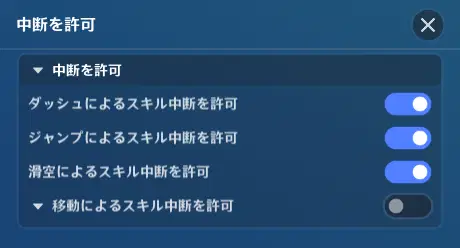
クロスヘア(画面中央に出る+マーク)の表示と、スキル発動を許可するイベントも追加します。
こちらについてはイベントを追加するだけで特別な設定項目はありません。

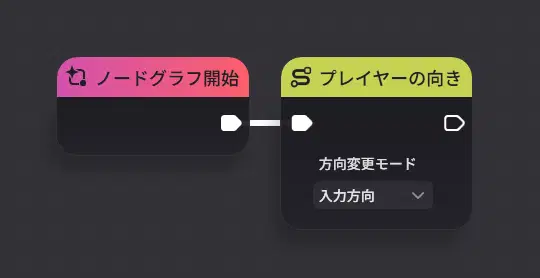
スキルにノードグラフ(キャラスキルノードグラフ)を紐づけます。
スキル開始時の処理として「弓/開始」ノードグラフを設定します。
ノードグラフの中身はこんな感じです。
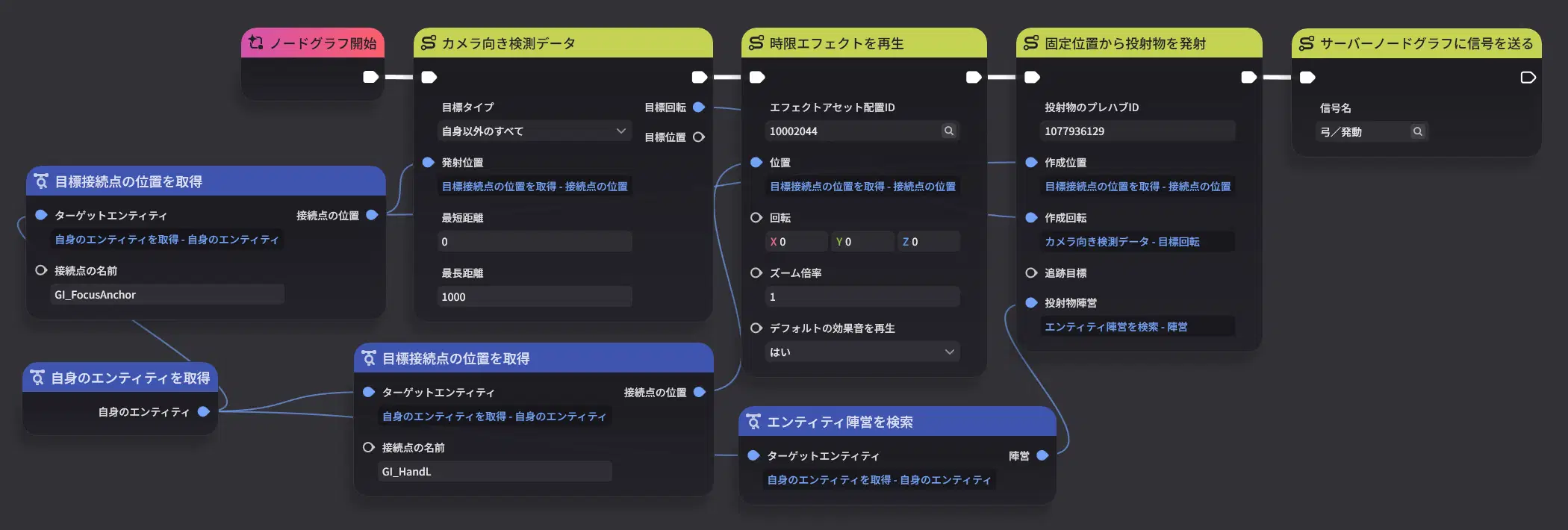
スキル発動時(矢の発射時)の処理として「弓/発動」ノードグラフを設定します。
ノードグラフの中身はこんな感じです。
投射物についてはこの後説明しますが、これはつまり弓矢の矢に相当するものです。
ということで照準スキルで弓スキルを作成できますが、矢の発射処理自体はスキルに対する設定というよりはノードグラフを用いて自作するという感じになります。
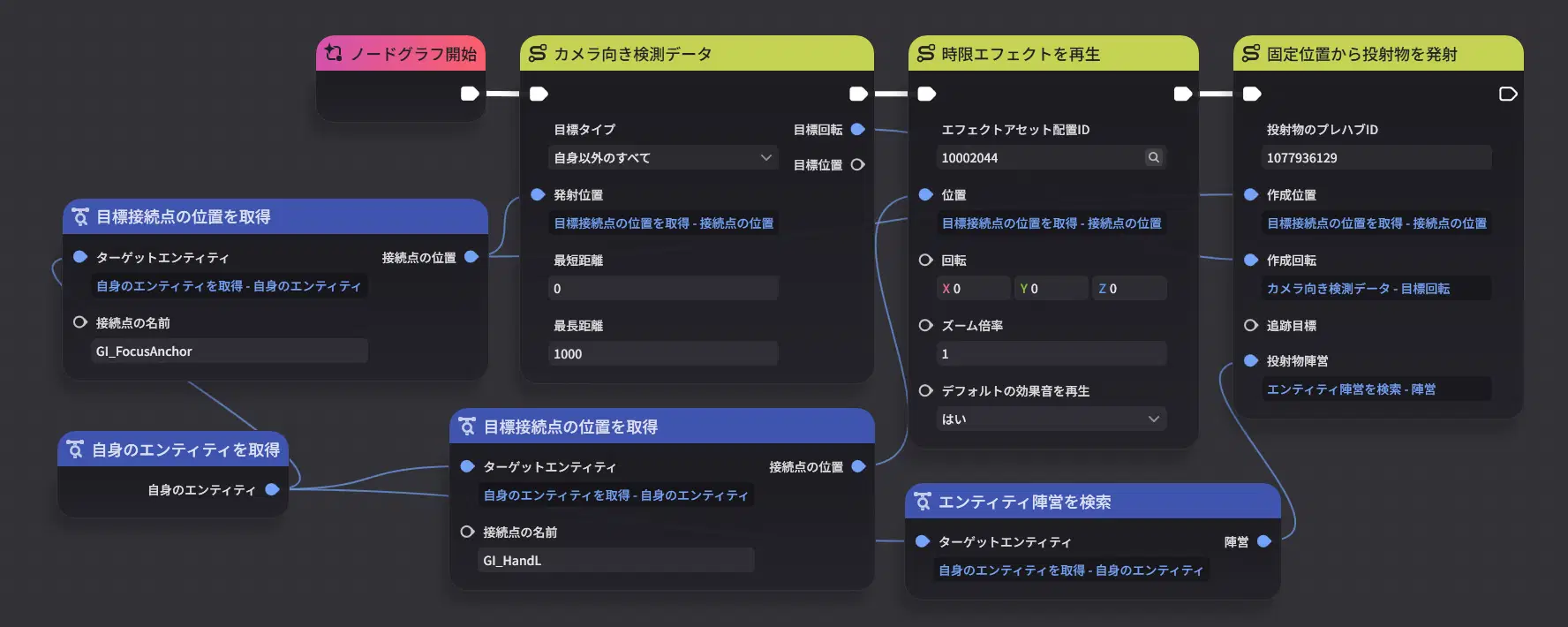
このノードグラフを見て勘の鋭い人はもう一つ違和感に気づくと思いますが、実は時限エフェクトの再生はノードグラフからでも行なえます。
なのに先程は何故わざわざ自作のエフェクトを作ってまでアニメーションに設定していたのかというと、ここで再生した時限エフェクトはキャラクターに追従してくれないためです。
つまり弓を構えながらキャラを横移動させると、チャージ開始の時限エフェクトは何もない空間に取り残されます。
対してこのノードグラフで再生している時限エフェクトは矢の発射エフェクトであり、キャラが横移動していても発射自体が一瞬なため違和感なく使用できます。

スキルに対する設定は以上です。

順番が前後しましたが先程出てきた自作のエフェクトについて説明します。
とりあえず新規エフェクトとして「弓/開始」を作成します。
エフェクトのタイプは「継続エフェクト」とします。
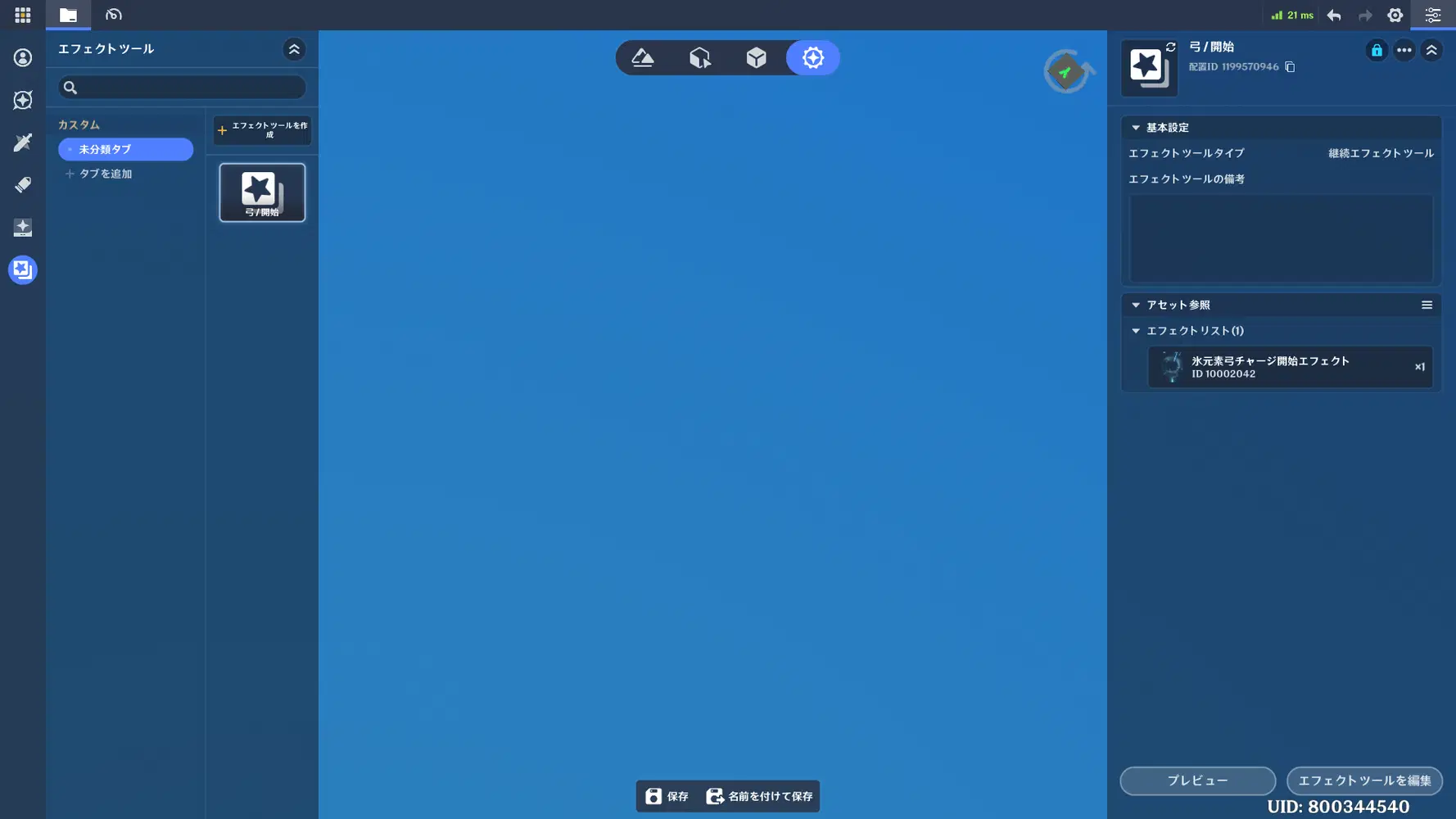
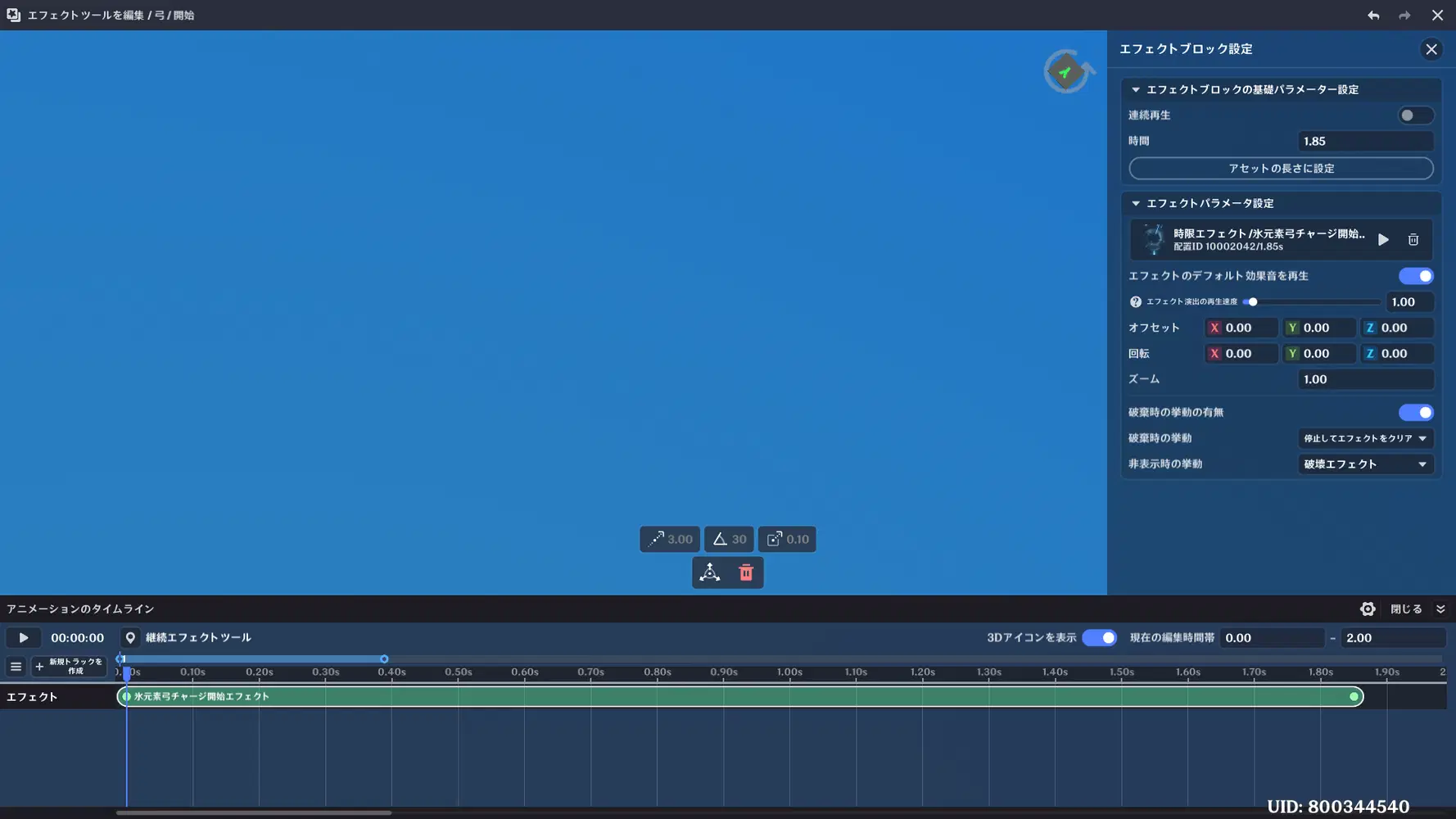
アニメーションおよびエフェクトの設定です。
ここで設定するエフェクトはチャージ開始時の時限エフェクトですが、作成したエフェクトのタイプが「継続エフェクト」となっているためループエフェクトとして作用します。
自作エフェクトに対する説明は以上です。
順番が前後しましたが先程出てきた投射物についても説明します。
とりあえず新規投射物として「矢」を作成します。
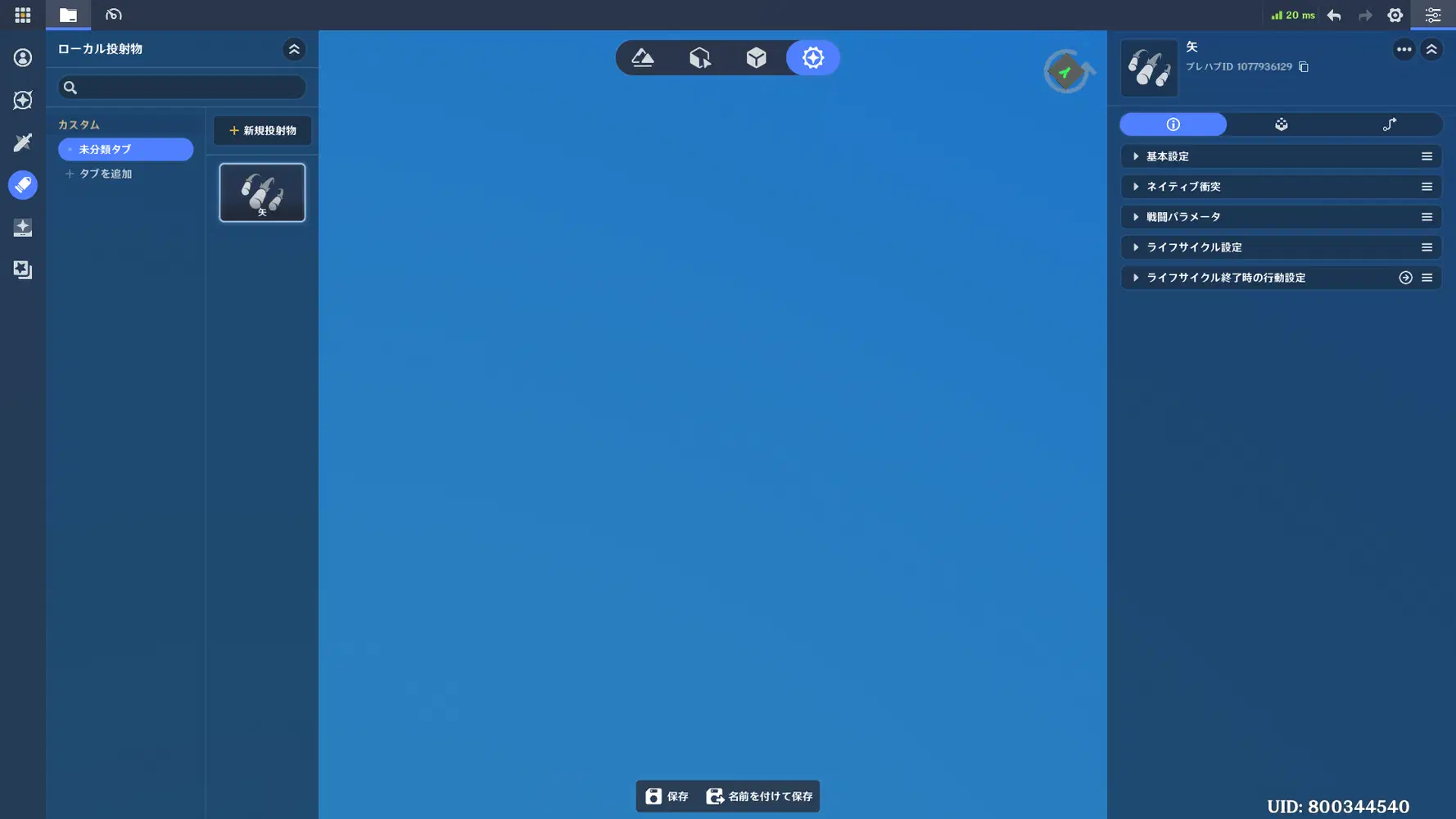
具体的な設定内容です。
まずは能力ユニットから説明します。
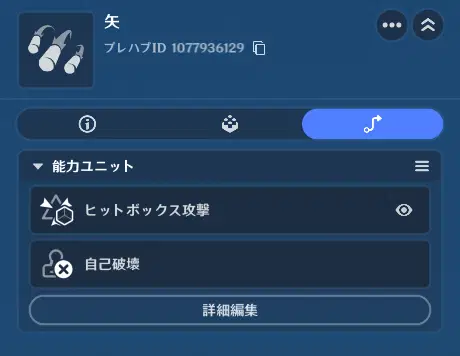
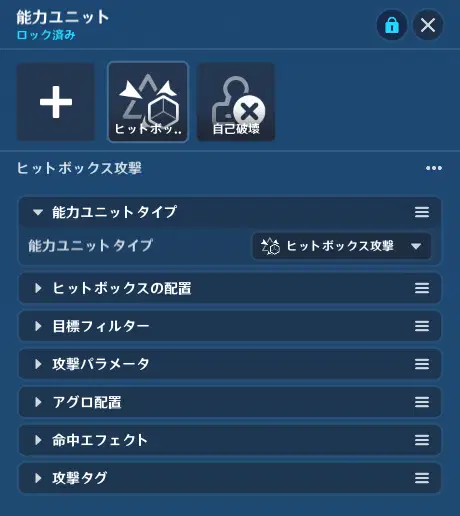
そもそも能力ユニットにはいろいろ種類があるのですが、ここでは着弾時の攻撃を実装するために「ヒットボックス攻撃」を選択します。
その他の具体的な設定値については自身の作りたい攻撃に応じて調整してください。
ここら辺の設定値と照準スキルとしての使用感は無関係なので割愛させてもらいます。
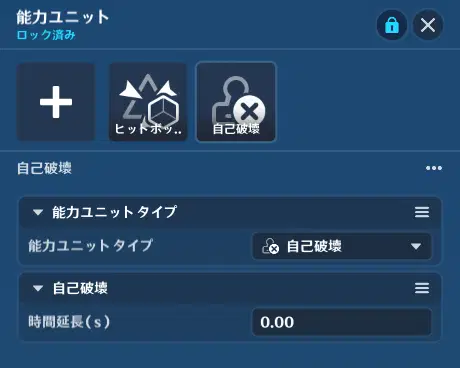
もう一つ、投射物自体を削除するための能力ユニットも作成しておきます。
ユニットタイプには「自己破壊」を選択します。
次の設定です。
投射物のエフェクトやモーション、ヒット検出の設定を行います。
エフェクトの詳細については照準スキルの使用感に影響しない部分なので省略します。
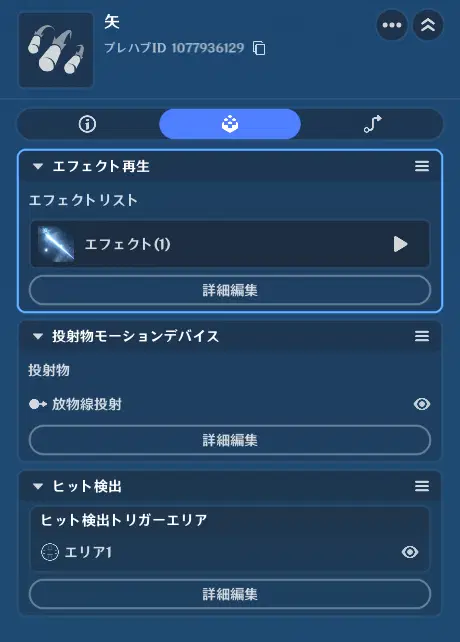
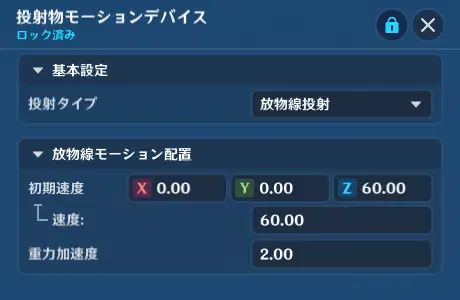
モーションの設定です。
基本設定として「放物線投射」を選択し、矢らしい速度で飛ぶように各種値を設定します。
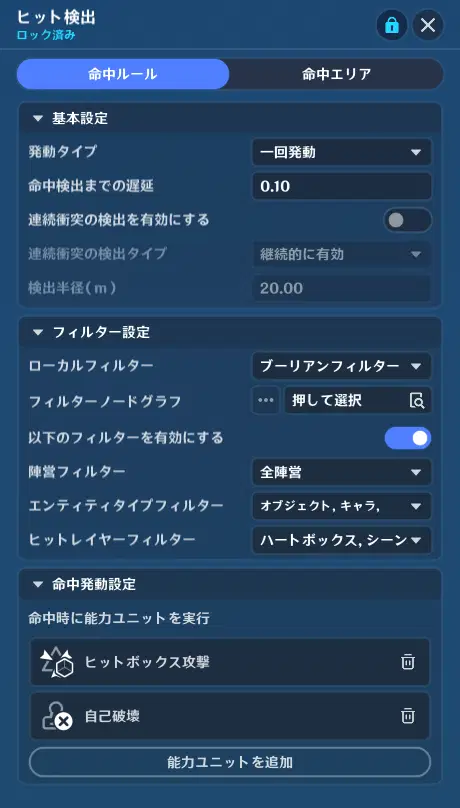
ヒット検出の設定です。
どこにヒットするかの設定である「フィルター設定」は自身の幻境に合わせて調整可能です。
最後の「命中発動設定」については先程作成した能力ユニットを2つ設定しておきます。
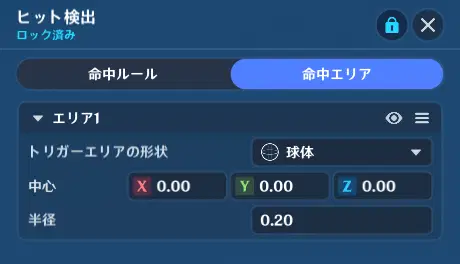
命中エリアについては矢らしいサイズに設定しておくだけです。
ここも照準スキルの使用感とは無関係なので自身の幻境に合わせて調整可能です。
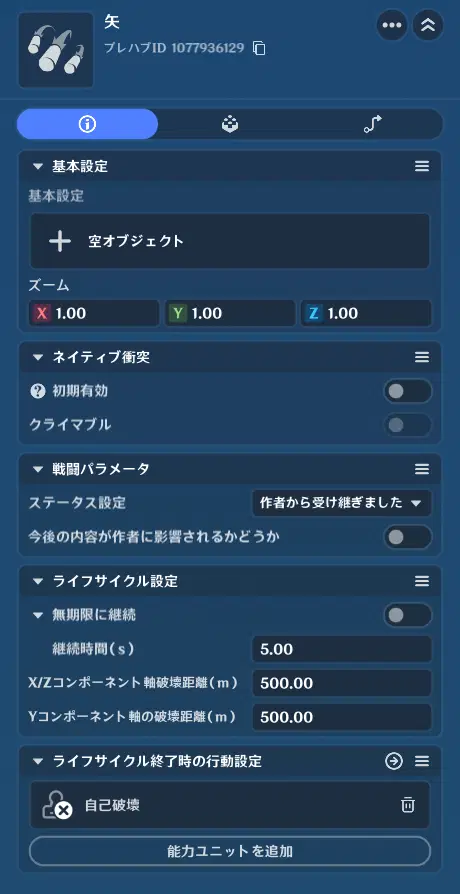
その他の設定です。
この辺りも照準スキルの使用感とは無関係なので自身の幻境に合わせて調整可能です。
特に「ライフサイクル設定」については幻境のマップの大きさに応じて適宜調整ください。
だいぶ長くなってきましたが投射物については以上です。

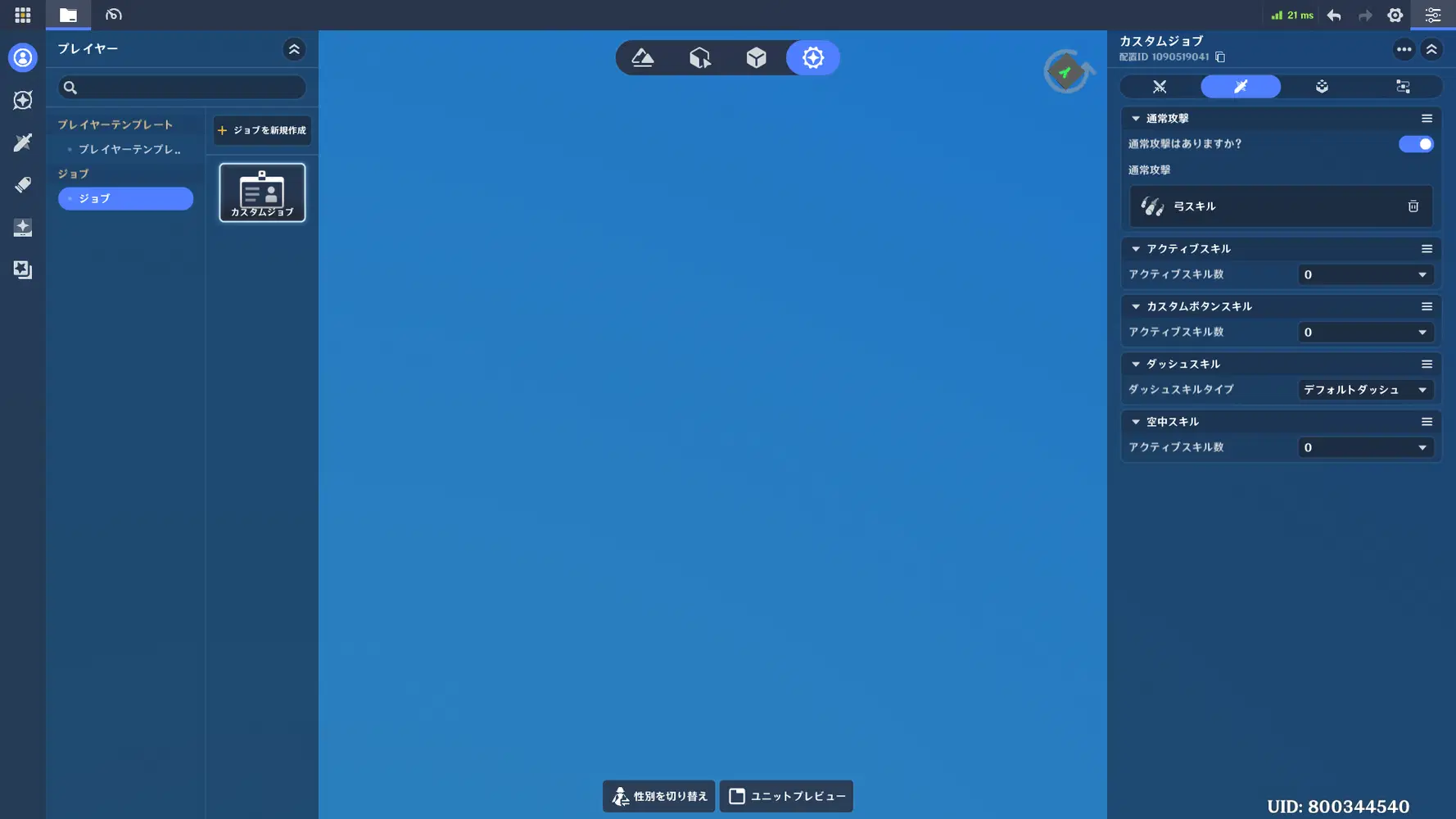
最後にプレイヤーに割り当てるジョブです。
ジョブの通常攻撃に作成した弓スキルを設定すれば作業完了です。
一旦原神の弓スキルらしい動きは実装できたので、次に操作感を改善していきます。
現時点でできていることは以下の通りです。
- マウスの左ボタン(通常攻撃)を長押し中に照準モードになり、離すとスキルを発動し照準モードから抜ける。
いろいろやることはありますが、まずはコントローラ操作のこの辺りから対応していきましょう。
- ◯ボタン(通常攻撃)を長押し中に照準モードになり、離すとスキルを発動し照準モードから抜ける。
- L2ボタンを長押し中に照準モードになり、離すとスキルを発動せずにキャンセルできる。
- L2ボタンを長押し中に、◯ボタン(通常攻撃)もしくはR2ボタン(元素スキル)を押すとスキルを発動する。
ここで2026/7/29時点の幻境でコントローラ操作のテストを行う方法を紹介します。
原神ではLuna VIIIにてキーボード・マウス/コントローラの操作が設定画面を介さずとも自動で切り替わるようにアップデートされましたが、2026/7/29時点で幻境のテストではこの機能が正常に機能しません。
Discordの開発者コミュニティ内の情報ですが、どうも星々の幻境はキーボード・マウス/コントローラ操作のホットスワップをサポートするよう設計されていないようで、機能が正常に動作しないのは不具合ではなく、そもそもそういう作りだと認識できます。
ではサポートされていないのにどうやってコントローラ操作に切り替えるのかですが、実は画面レイアウトにカスタムUIが一つも存在しない状態であればテスト中にコントローラ入力を行うとコントローラ操作に切り替わります。
一度切り替えてしまえば、その後は画面レイアウトにカスタムUIが存在してもコントローラ操作を継続できます。
つまりゲーム開始時にはカスタムUIが一つも存在しない画面レイアウトが適用されるようにし、タイマーか何かでカスタムUIの追加やカスタムUIが追加された別の画面レイアウトへの適用を遅延させることで、その間にキーボード・マウス操作からコントローラ操作に切り替えることができます。

話が脱線しましたが、それではコントローラ操作の改善を進めます。
まず「◯ボタン(通常攻撃)を長押し中に照準モードになり、離すとスキルを発動し照準モードから抜ける」ですが、これは現状の設定で実現できています。
ただコントローラ操作でこの機能を使うことはまずないですね。
というのも、普通は照準モード中では右手親指を用いた右スティック操作により照準方向を変更するため、右手親指で◯ボタンを押した状態だと照準の操作ができません・・・。
やはりコントローラで快適に弓を扱うにはL2ボタンによる照準モードの起動は不可欠ということです。
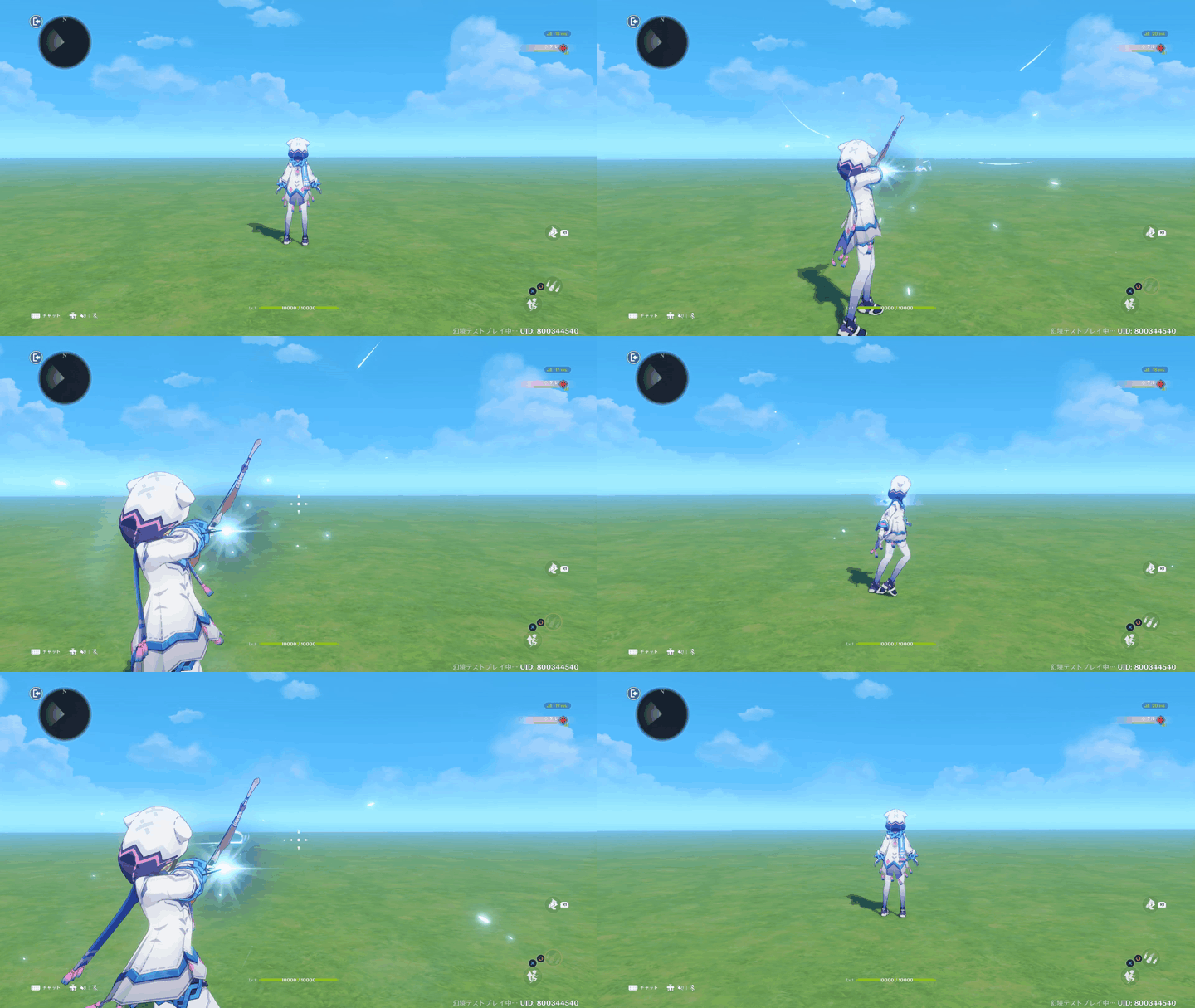
◯ボタン長押しで弓を使えますが、コントローラにおいては実用的な操作ではありません
先に結論から書きます。
元々実現したかった「L2ボタンを長押し中に照準モードになり、離すとスキルを発動せずにキャンセルできる」と「L2ボタンを長押し中に、◯ボタン(通常攻撃)もしくはR2ボタン(元素スキル)を押すとスキルを発動する」という動きは完全には再現できませんでした・・・。
というのも幻境の照準スキルでは長押し中に照準モードに入った後は離すとスキルが勝手に発動してしまい、離した際にキャンセルするという設定ができません。
R2ボタン(元素スキル)を押すとスキルを発動するというのはやろうと思えば実現できますが、実現するには元素スキルのスロットを占有する必要があり、私が作成している幻境のように既に元素スキルのスロットに別のスキルが設定されている場合はそれを外すわけにもいかず対応不可能という結論に至りました。

結局どういう動きで妥協したかというと「L2ボタンを長押し中に照準モードになり、離すとスキルを発動する」と「L2ボタンを長押し中に◯ボタン(通常攻撃)を押すとスキルを発動し、照準モードから抜ける」というところに落ち着きました。
後者の動きについては先に説明した通り、照準モード中では右手親指を用いた右スティック操作により照準の方向を変更するため、右手親指で◯ボタンが押せないという問題からあまり実用性はありません。
メインで使用するのは前者の方で、こちらは左手人差し指もしくは中指でL2ボタンを長押しすることで照準モードになり、照準モード中は左手親指でキャラ移動および右手親指で照準の方向変更も行え、最終的にL2ボタンをリリースすることでスキルを発動できるという完璧な操作感を実現できます。
いやいや、L2ボタンのリリースでスキル発動だとスキル発動のキャンセルができないのでは?と思う方もいるかもしれませんが、実は空いている右手人差し指を使えばR1ボタンによるダッシュキャンセルが可能です。

私は普段から原神の戦闘で弓を使う際は攻撃しながら敵の攻撃も避けるため、キャンセルの操作はL2ボタンのリリースではなくR1ボタンによるダッシュキャンセルを基本としています。
勝手な想像ですが、弓のキャンセルについては同じように操作してる人も多いのではないでしょうか?

ということで早速設定方法について解説します。
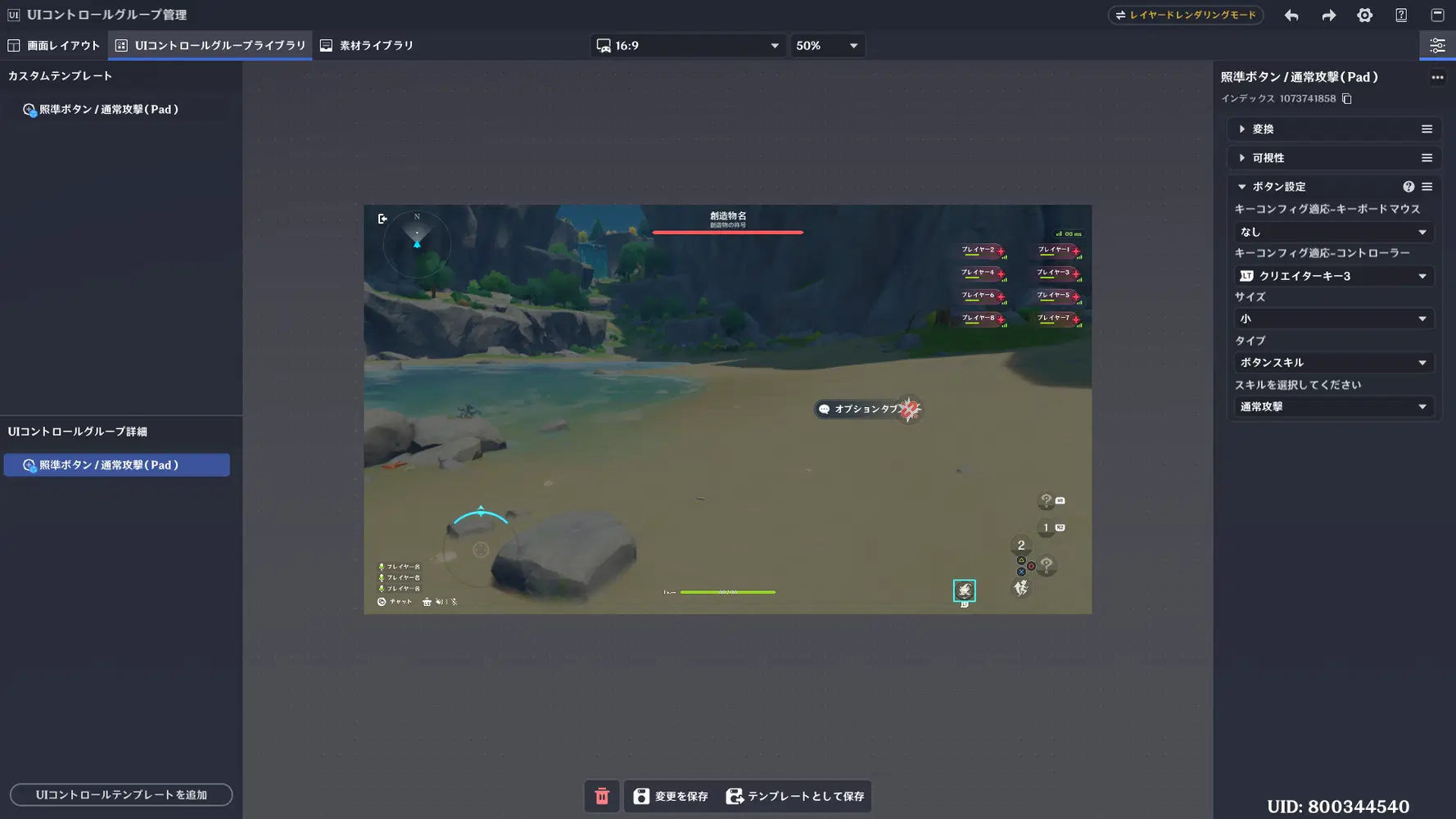
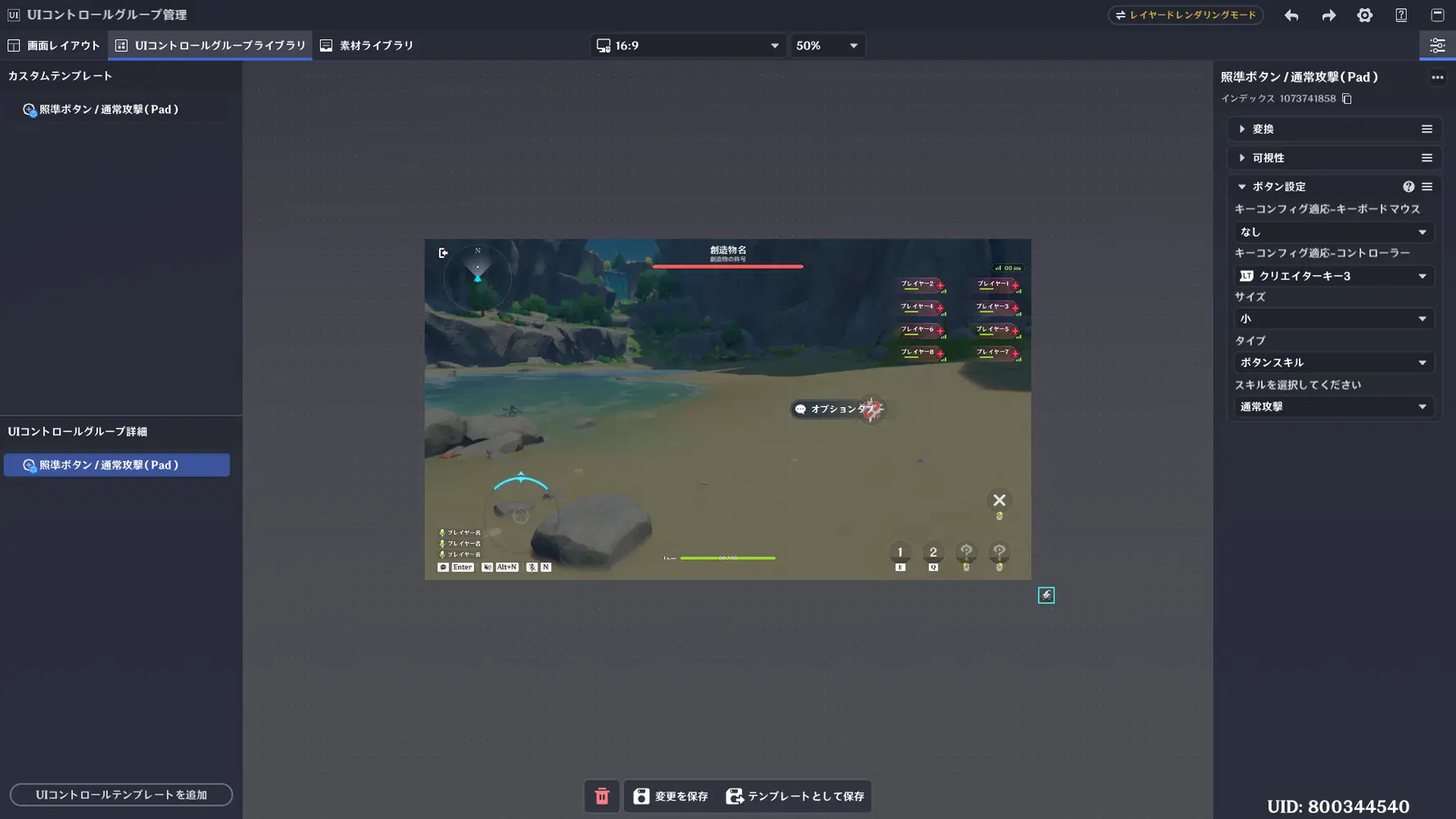
まずはスキルを使用するためのボタンUIを作成します。
今回は「照準ボタン/通常攻撃(Pad)」という名前でインタラクトボタンを作成します(名前は何でも構いません)。
名前から何となく想像できると思いますが、これはあくまでコントローラ操作用のボタンです。
詳しくは後述しますがキーボード操作用のボタンはまた別途作成します。
ボタンの位置はお好みで構いませんが、コントローラ操作時に使用するボタンなので必ずコントローラ用の画面レイアウトに対して設定を行ってください。
そして重要なのがボタン設定で、LTキー(L2ボタン)で通常攻撃が起動するように設定します。
繰り返しになりますがこちらのボタンはキーボード操作で使用させる予定はありません。
なのでキーボードおよびタッチパネル用の画面レイアウトではボタンは画面外にでも置いておいてください。
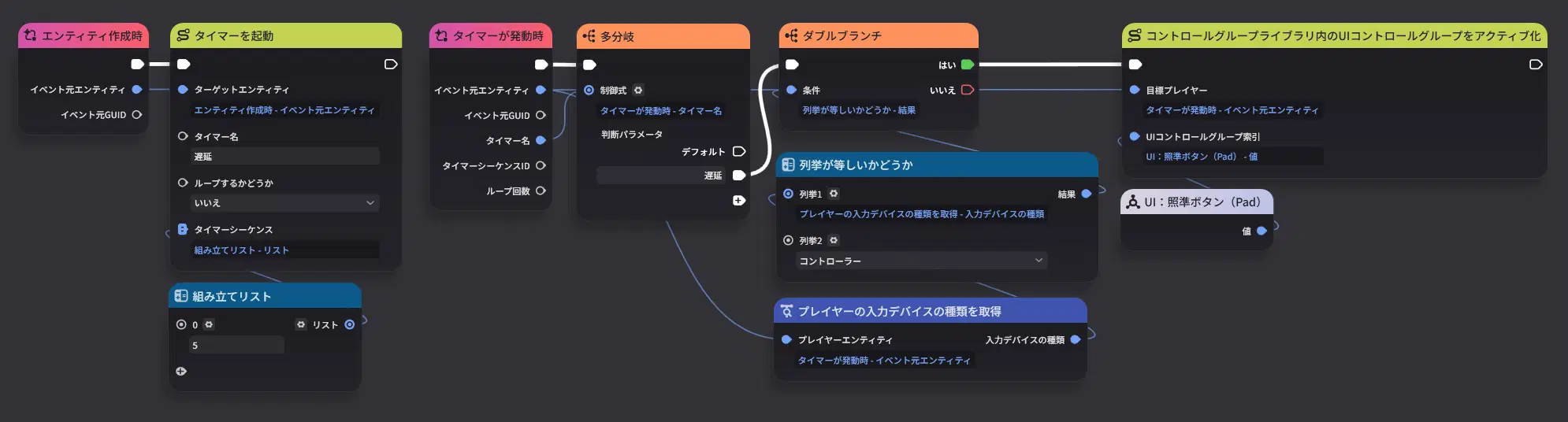
ボタンUIを動的に追加します。
ノードグラフはプレイヤーに紐づけてください。
ノードグラフでUIを動的に追加しているのはこの間にコントローラ操作を有効にするためです。
画面レイアウトにはカスタムUIが存在していない状態なので、プレイヤーが作成されてからタイマーが発動するまでにコントローラによる入力を行うことで、幻境のテストでコントローラが使用できるようになります。
実行結果です。
動画では伝わりにくいですが、左手人差し指でL2ボタンを長押しすることで照準モードになり、照準モード中は左手親指でキャラ移動および右手親指で照準の方向変更も行え、最終的にL2ボタンをリリースすることでスキルを発動できています。
右手人差し指が自由なのでR1ボタンによるダッシュキャンセルも行えます。
R2ボタンによるスキル発動やL2ボタンのリリースによるスキルキャンセルができないことは原神の弓スキルとの差異にはなりますが、操作性としては問題ないレベルに到達していると判断しました。
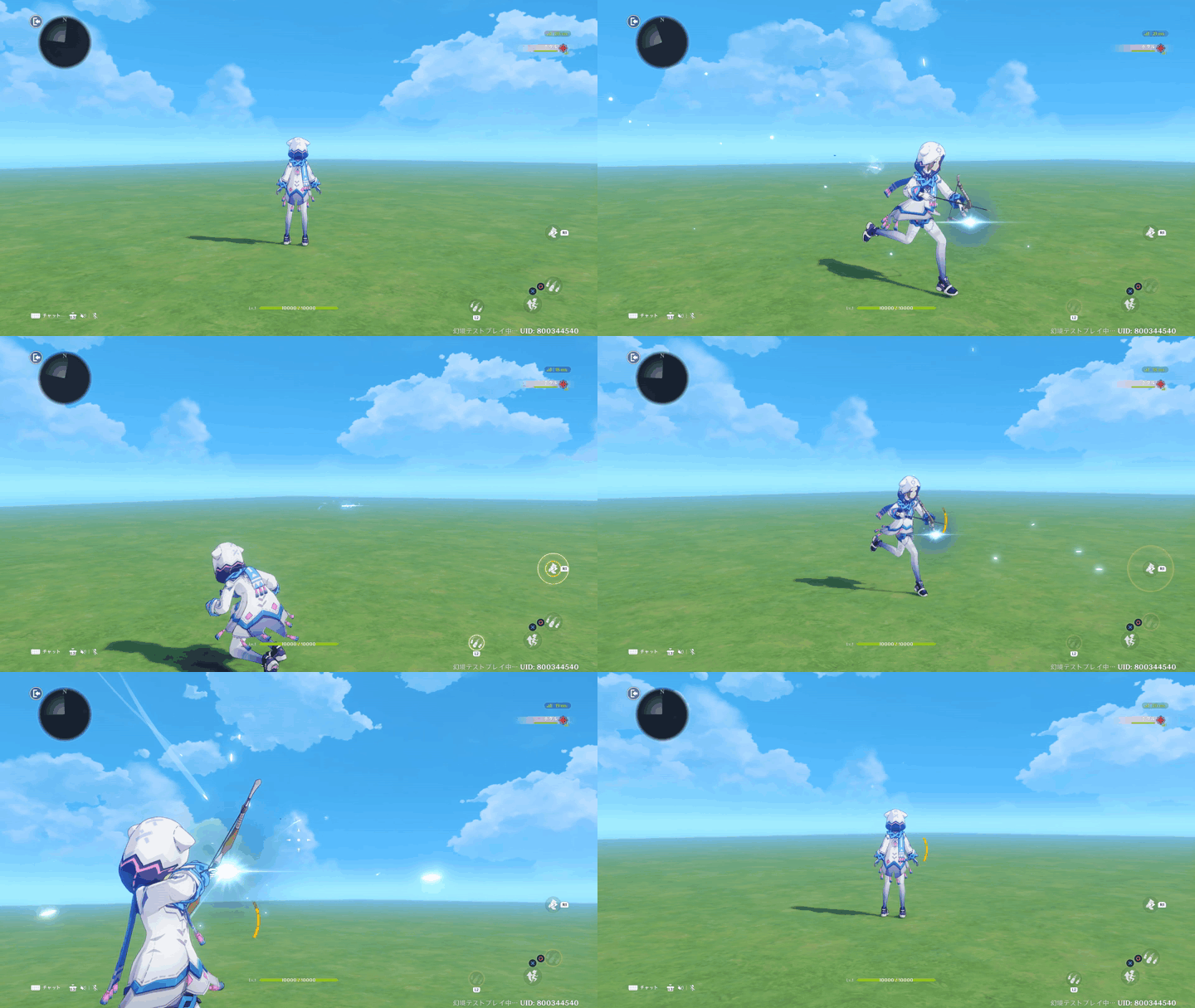
キャラ移動、照準操作、ダッシュキャンセル、スキル発動、全て違和感なくこなせます
私は原神に限らずゲームは基本的にコントローラ操作なので、キーボード・マウスの操作感なんて正直どうでもいいのですが、何も対策なしでは流石に怒られそうなのでキーボード・マウスについても対応していきます。
キーボード・マウス使用時の原神の弓スキルの挙動は以下の通りでしたね。
1つ目の操作は既に対応できています。
残りは2つ目3つ目の項目ですが、L2ボタンに相当するRキーの挙動がコントローラ操作時とは異なるのが特徴で、これを幻境でどう再現するかがここでの課題になります。
- マウスの左ボタン(通常攻撃)を長押し中に照準モードになり、離すとスキルを発動し照準モードから抜ける。
- Rキーを押すと照準モードに入り、マウスの左ボタン(通常攻撃)を押すとスキルを発動する。
- 再びRキーを押すとスキルを発動せずにキャンセルできる。
結論から言うともう一つ別のスキルを作りました。
照準スキルを長押しのホールド式で使用するのか、単押しのトグル式で使用するのかはスキル設定の「照準への移行方法」に依存しており、これはスキルに対して固定のため、スキル使用時のボタンによって切り替えることができません。
つまり異なる別スキルを用意する以外に、マウスの左ボタンを押した際の挙動とRキーを押した際の挙動を変える方法はないと結論付けました。

そもそも別スキルを作ってまでRキーによるトグル操作を再現する必要があるのかという件について、私は普段キーボード操作ではないため想像でしかないですが、WASDのホームポジションは通常左手人差し指をDキーに置くはずで、そうすると当然Dキーの右上にあるRキーも人差し指で押すのが自然ですから、Rキーを人差し指で押す際は必然的にDキーからは指が離れることになります。
つまりコントローラ操作と同じくRキーを長押ししている間は照準モードに入るという挙動だと、照準モードに入っている間はDキーが押せずキャラの右移動が封じられるということになりますよね。
それは流石に酷すぎるでしょうということで、トグル操作を可能にする必要性ありと判断しました・・・。

実際に作成したスキルです。
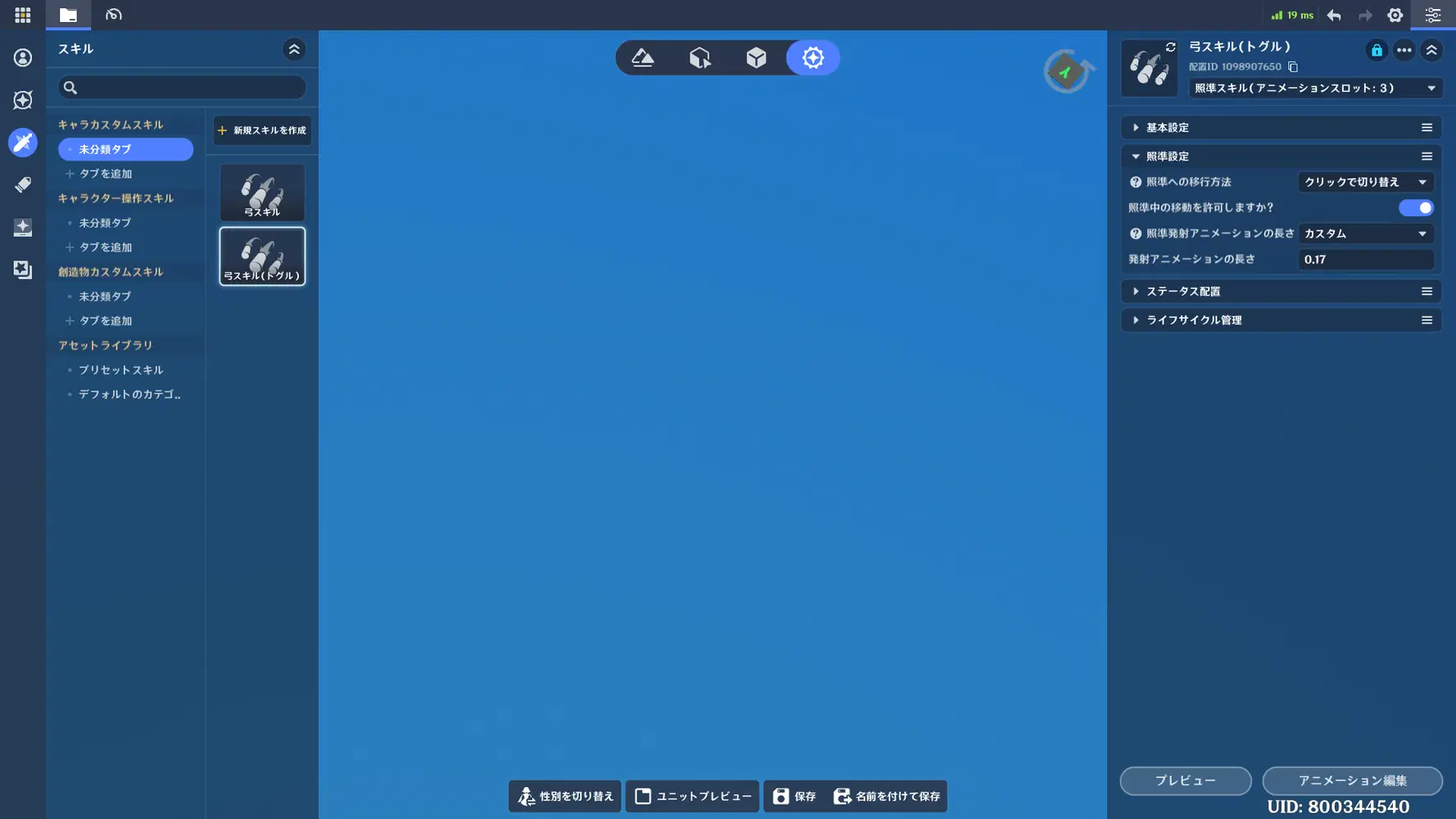
「弓スキル」を別名で保存した後「照準への移行方法」を「クリックで切り替え」に変更したのみで、他は元のスキルと全く同じ設定です。
名前は「弓スキル(トグル)」としました。
次にジョブの設定を行います。
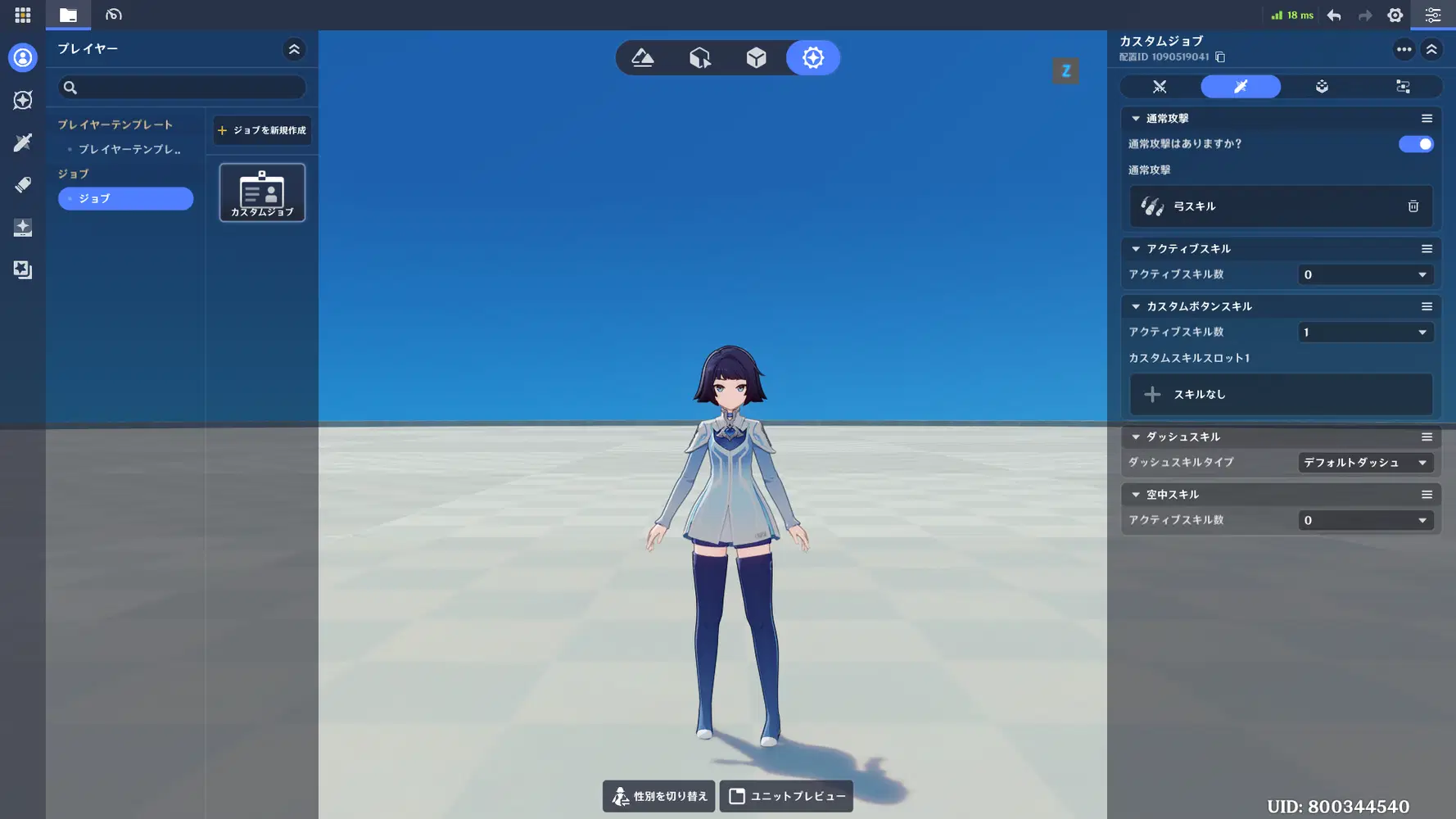
Rキーで起動するスキルを新たに設定するために、ジョブにカスタムボタンスキルのスロットを1つ設定します。
実際に使用する「弓スキル(トグル)」はここでは設定せずノードグラフから設定します。
理由はコントローラ操作時にはこのスキルの設定は不要だからです。
次にスキルを使用するためのボタンUIを作成します。
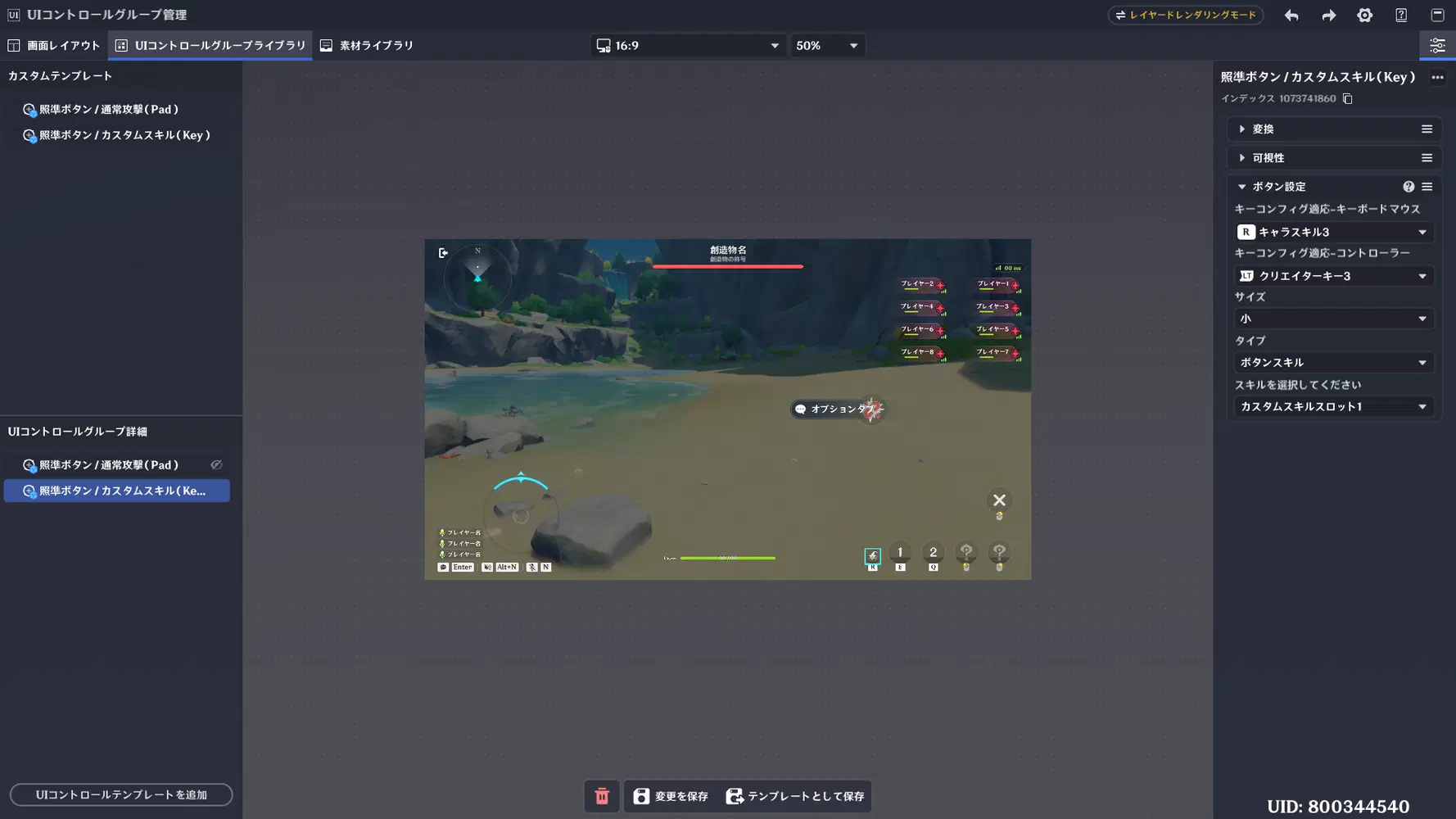
今回は「照準ボタン/カスタムスキル(Key)」という名前でインタラクトボタンを作成します。
名前の通りこちらはキーボード操作用のボタンです。
ボタンの位置はお好みで構いません。
重要なのがボタン設定で、Rキーでカスタムスキルが起動するように設定します。
最後にスキルとボタンUIを動的に設定します。
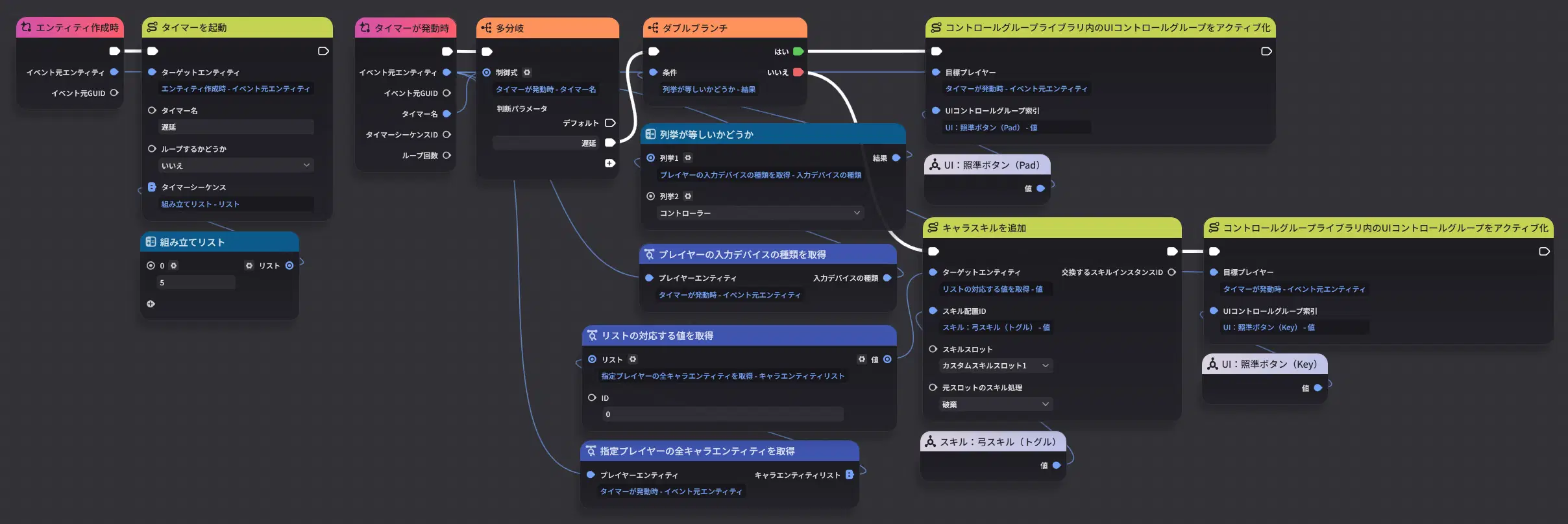
先ほど作成したノードグラフに処理を追加します。
実行結果です。
Rキーなしでもマウスの左ボタンのみで操作できることは最初に示したので、その点については省略しています。
今回追加した機能であるRキーによるトグル操作がちゃんと機能していることが分かりますね。
皮肉なことに、私が普段使っているコントローラの方では原神の弓スキルの操作を完璧に再現することができませんでしたが、キーボード・マウスの方では「マウスの左ボタン(通常攻撃)を長押し中に照準モードになり、離すとスキルを発動し照準モードから抜ける」、「Rキーを押すと照準モードに入り、マウスの左ボタン(通常攻撃)を押すとスキルを発動する」、「再びRキーを押すとスキルを発動せずにキャンセルできる」、「照準モード中はWASDキーでキャラを移動できる」、「照準モード中はマウス操作により照準の方向を変更できる」といった原神の弓スキルの操作を完璧に再現できてしまいました。
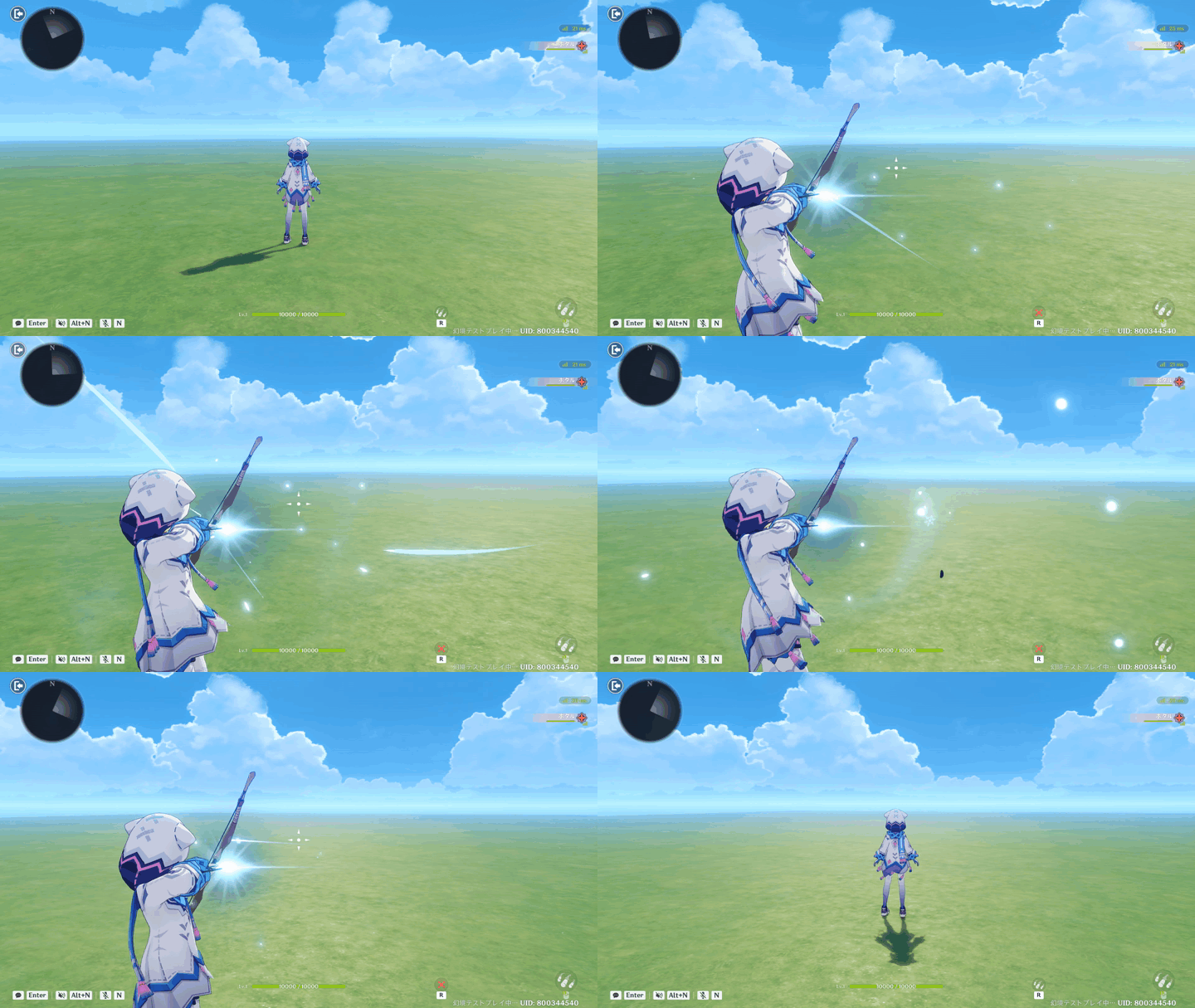
Rキーを押すと照準モードに入り、マウスの左ボタンを押すことでスキルが発動します
なお連続で発射した際の画面のカクつきが気になるという方はアニメーションの設定などを調整ください。
私の場合最終的な目標が「ハンターネット」のスキルを作ることで、こちらはクールタイムが存在しており弓スキルのような連続使用は想定していませんから、この件についてはあえて無視しています。
ここまでで原神の弓スキルらしい動きと操作感は実装できたので、最後に「ハンターネット」特有の機能を実装していきます。
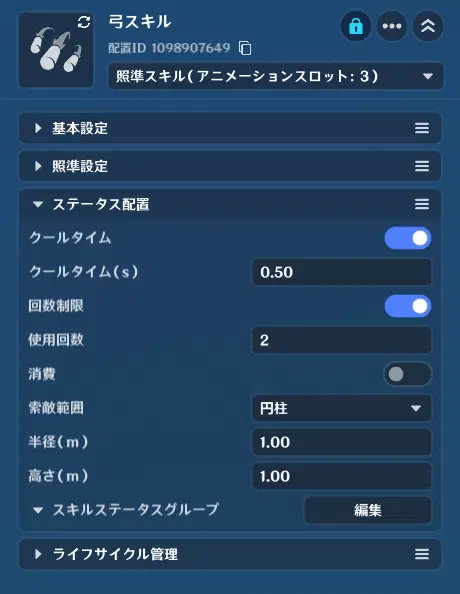
まずはクールタイムと回数のストックを設定します。

クールタイムとストック数はスキルに対して設定できます。
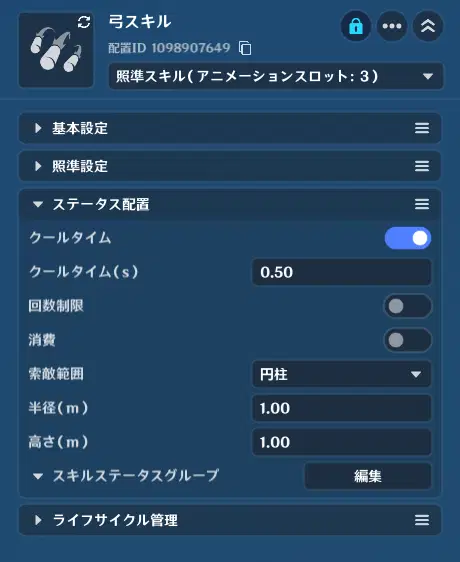
とりあえずクールタイムを10秒、回数制限をONにして使用回数を2回に設定します。
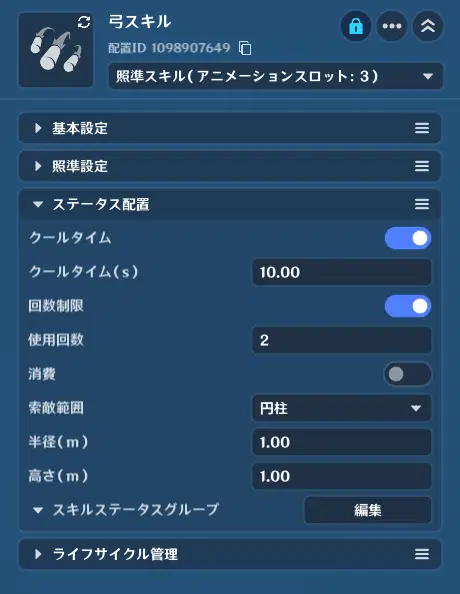
設定としては以上です。
この状態で動かしてみた結果がこちらです。
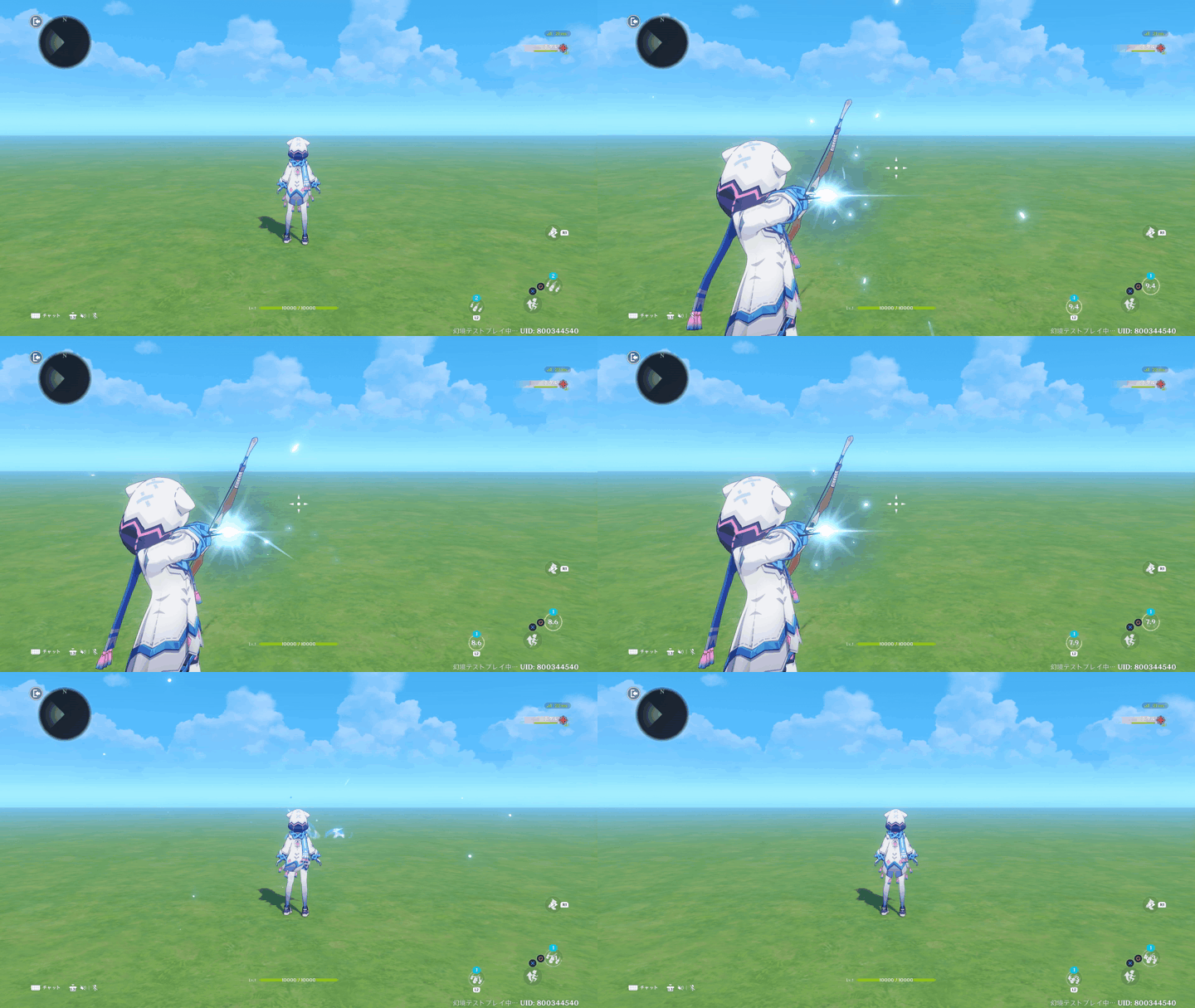
弓を構えただけでクールタイムが発生するのはおかしいでしょう・・・
いやいやいや、何で照準状態に入った段階でクールタイム発生してるんですか?!??!
普通は発射のタイミングでクールタイムを発生させるべきでしょう。
だって照準スキルには照準状態からキャンセルできる仕様もあるんですよ?
キャンセルした際も回数が消費されクールタイムが発生するって、これに関しては正直幻境の中の人のセンスを疑いますね。
クリエイターにどんなスキルを作らせる想定でこんな挙動にしてるんだか。

画像で示した以上の設定項目はないので、照準スキルのクールタイム発生タイミングをスキル開始時から発射時に変更することは現状不可能です。
ここまで作業したのに照準スキルでクールタイムありの実用的なスキルは作れないのか・・・と諦めかけたのですが、実はクールタイムはノードを使っても制御できます。
つまりデフォルトではクールタイムを無視できるくらい短くしておき、矢を発射したタイミングでノードグラフからクールタイムを設定することで擬似的に発射時にクールタイムを発生させることは可能です。

ということでまずはスキルの設定を変更します。
クールタイム自体はONにしますが、値はスキルのキャンセル時にも無視できるくらい小さくしておきます。
トグル版のスキルも同様に設定します。
次に「弓/発動」のノードグラフに信号送信のノードを追加します。
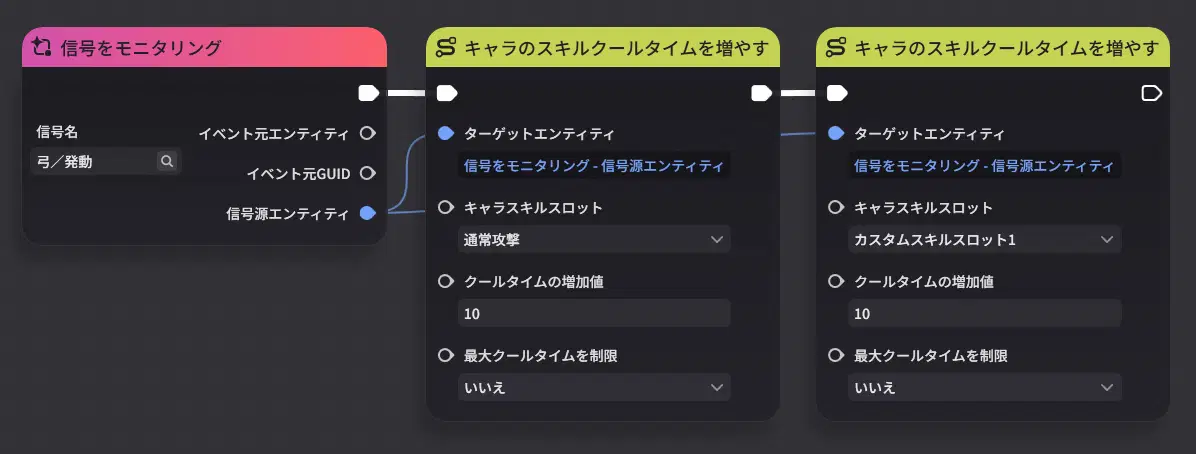
こちらは新たに作成したノードグラフで、ステージエンティティに紐づけておきます。
信号を受け取った際にスキルのクールタイムを直接増やします。
スキルは通常攻撃用の「弓スキル」とカスタムスキル用「弓スキル(トグル)」の2種類がありますから、一方のスキルの発動で両方のクールタイムが同じように増えるようにします。
実行結果です。
確かに矢を発射した際にクールタイムが10秒発生するようになりましたね。
しかしクールタイム中にストックを消費してもう一度スキルを撃つとクールタイムがさらに加算されます。
まぁ当然と言えば当然ですね、そのように実装してますから・・・。
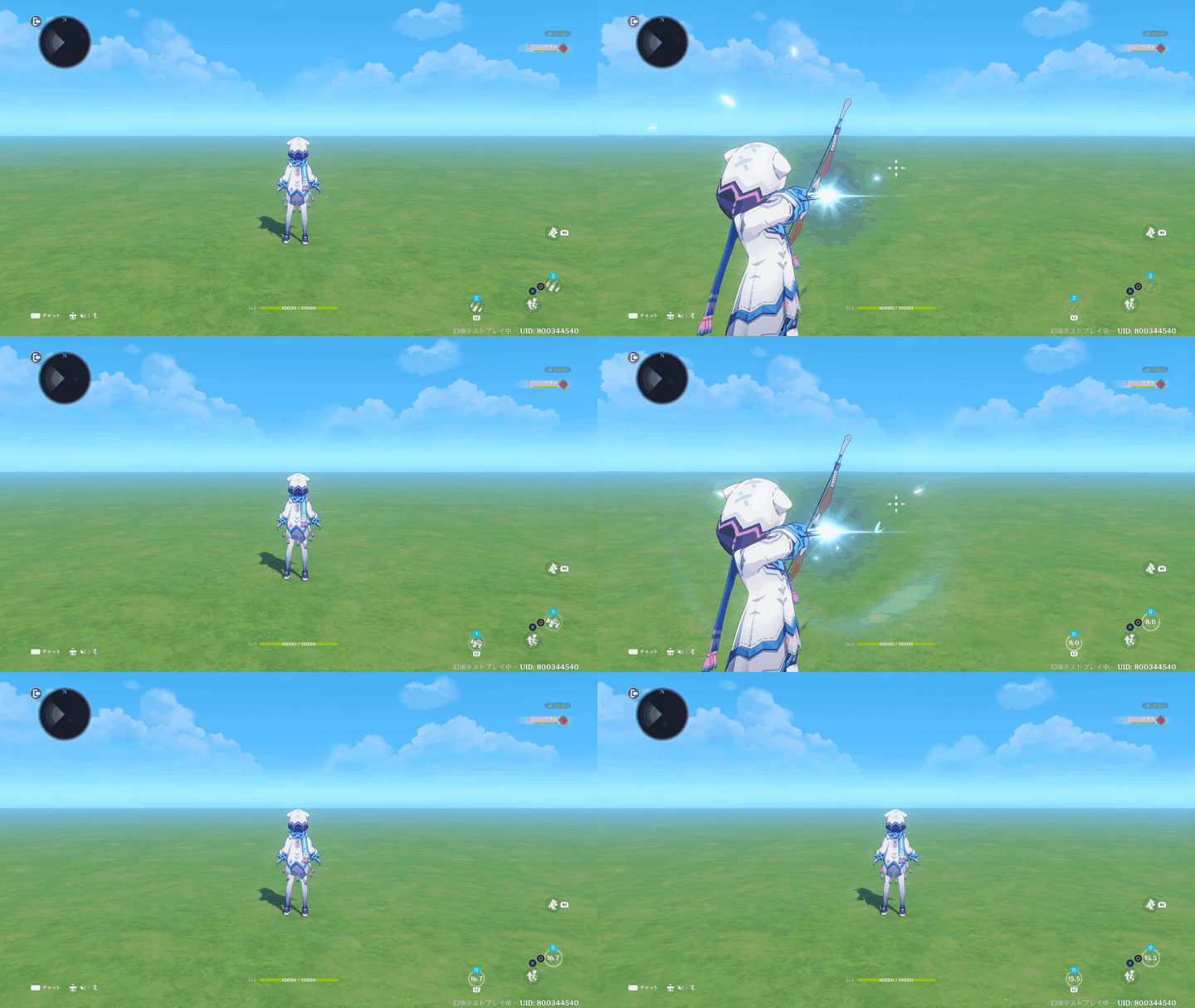
矢を発射した際に10秒のクールタイムが発生しますが、連続して撃つとクールタイムが壊れます
ということでスキルのストック設定については一旦諦めることにしました。
タイマーを使ったり内部で状態を持ったりすることでストックの動き自体を再現することは可能でしょうが、それをUIとして自然に表示することは難しそうという判断です。
それに無理にスキルをストックさせなくてもクールタイムを短くすることでバランス調整は可能ですし。
クールタイムの件含め、ここらへんは今後の幻境のアプデに期待しましょう。
スキルのストック数は設定しない方針に変更になったため、スキルの設定は最終的にこのようになりました。
トグル版のスキルも同様です。
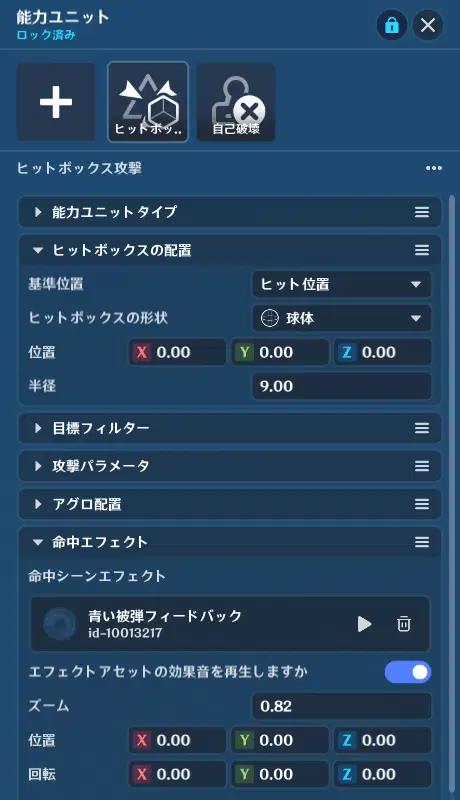
最後に着弾時の索敵エリアの展開を実装します。
これは単純で、現状で既に設定済みの矢のヒットボックス攻撃の設定を少し触るだけです。
ヒットボックスの大きさと命中シーンのエフェクトを以下のように設定します。
実行結果です。
無事に着弾点にネットが展開できました。
あとはこの攻撃をハンターによる索敵として認識させれば「ハンターネット」として完成しそうです。
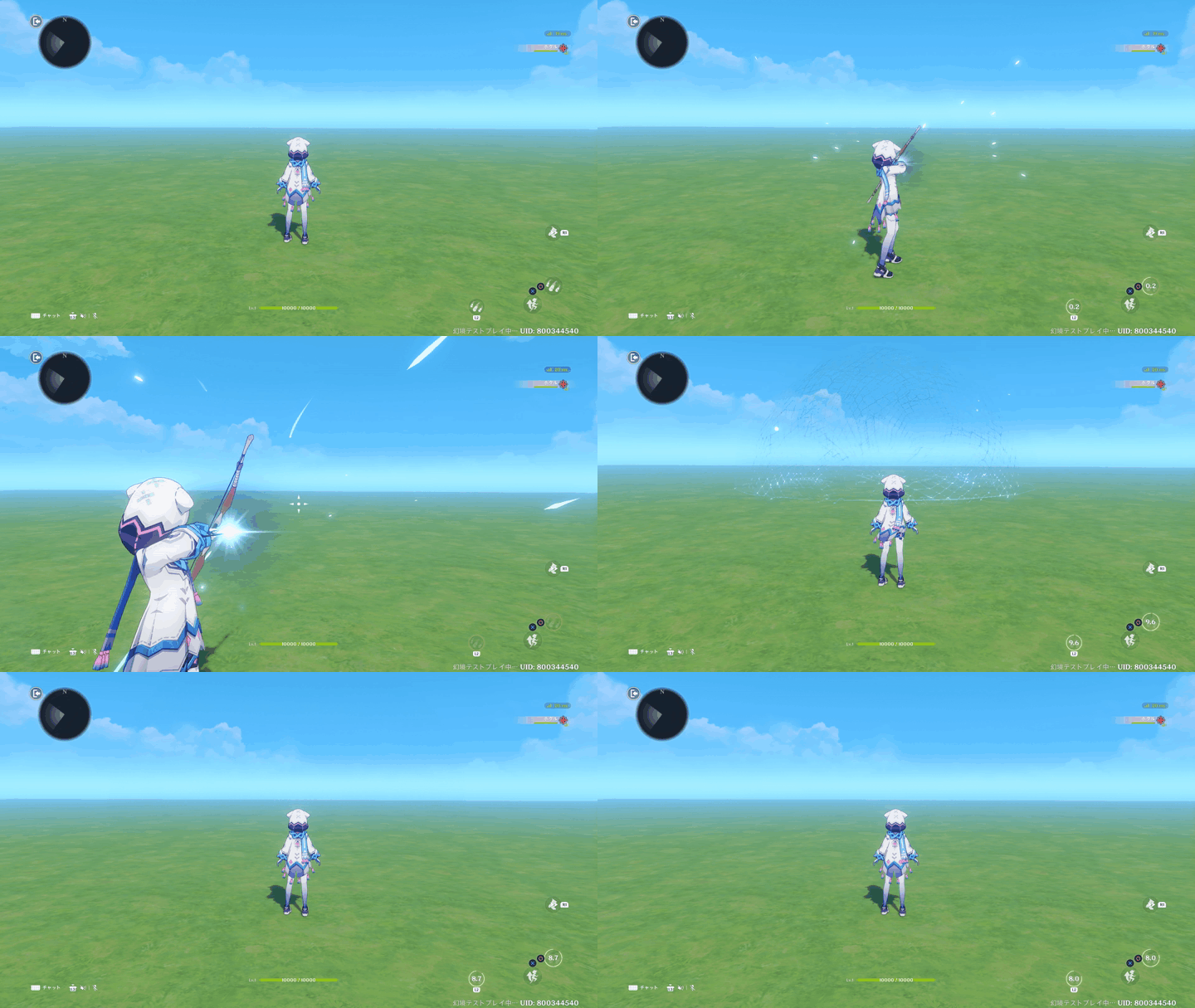
ハンターネット(仮)が無事に完成しました
弓スキルを模した照準スキル一つ作るだけでここまで苦労するとは思いませんでしたが、何とか形になりそうです。
予定は未定ですが、8月中を目処に隠遁ビーコンと合わせてあの頃の風の行方に新スキルを実装できたらと思っています。
それではお楽しみに~。