Chers voyageurs,
La synchronisation entre compte PlayStation Network (PSN) et Pass miHoYo sera disponible dans la version 2.0. Nous allons répondre à vos questions concernant la synchronisation entre comptes, la recharge, les cadeaux exclusifs, le multijoueur PlayStation et les amis.
〓 Synchronisation entre comptes 〓
Q1 : Qu'est-ce que la synchronisation entre compte PSN et Pass miHoYo ?
R1 : La synchronisation entre comptes vous permet d'associer les comptes de deux plateformes différentes (compte PlayStation Network PSN et Pass miHoYo) et de partager votre progression ainsi que vos données de jeu entre les deux comptes. Une fois votre compte PSN associé à une adresse e-mail valide, vous pourrez vous connecter sur iOS/Android/PC grâce à votre Pass miHoYo, ou sur la plateforme PlayStation grâce à l'adresse e-mail associée à votre Pass miHoYo et reprendre votre progression.
Q2 : Comment synchroniser les comptes ?
R2 : Associez d'abord votre compte PSN répondant aux critères de synchronisation à votre adresse e-mail pour activer la synchronisation.
Q3 : Quels comptes peuvent être synchronisés ?
R3 : Pour pouvoir se synchroniser, les comptes doivent répondre à ces critères : le compte PSN ne doit pas avoir été utilisé pour se connecter à Genshin Impact ou l'adresse e-mail ne doit pas encore être associée à un Pass miHoYo. Voici deux cas :
1) Votre compte PSN n'a jamais été utilisé pour se connecter à Genshin Impact : vous pouvez utiliser l'adresse e-mail liée à votre Pass miHoYo pour l'associer à votre compte PSN ;
2) Votre adresse e-mail n'est pas associée à un Pass miHoYo : enregistrez cette adresse e-mail avec votre compte PSN associé au jeu, elle sera aussi utilisée pour la création de votre Pass miHoYo.
Les situations suivantes ne permettent pas la synchronisation :
Vous avez déjà utilisé votre compte PSN pour vous connecter à Genshin Impact et vous souhaitez le lier à une adresse e-mail déjà enregistrée sur un Pass miHoYo.
La synchronisation n'est pas possible dans ce cas, car utiliser un compte PSN pour se connecter au jeu crée automatiquement un Pass miHoYo. Il est dès lors impossible de l'associer à une adresse e-mail déjà utilisée pour un autre Pass miHoYo.
Par conséquent, assurez-vous d'associer le compte PSN avec lequel vous jouez à Genshin Impact à une adresse e-mail qui n'a pas encore été utilisée pour la création d'un Pass miHoYo.
Q4 : Comment synchroniser ?
R4 : Il existe deux procédures pour les deux cas mentionnés ci-dessus :
Chaque cas a sa propre procédure à suivre :
Cas 1 :
Je possède une progression en jeu sur iOS/Android/PC et je souhaite associer l'adresse e-mail de mon Pass miHoYo déjà existant à mon compte PSN :
Procédure de synchronisation :
Sur votre plateforme PlayStation, connectez-vous à Genshin Impact pour la première fois en utilisant votre compte PSN. Suivez les instructions à l'écran pour lier votre compte PSN à l'adresse e-mail déjà associée à votre Pass miHoYo pour réaliser la synchronisation des deux comptes.
*Note : La fenêtre contextuelle d'association des comptes apparaît à l'écran lorsque vous vous connectez au jeu pour la première fois et que vous acceptez les conditions de l'Accord utilisateur. Vous ne pouvez lier l'adresse e-mail de votre Pass miHoYo existant que via cette fenêtre contextuelle. Si vous la fermez, le compte PSN sera utilisé pour vous connecter directement au jeu et créera automatiquement un nouveau Pass miHoYo. Il ne sera dès lors plus possible de le synchroniser avec l'adresse e-mail d'un Pass miHoYo existant.
Cas 2 :
Je possède une progression en jeu sur la plateforme PlayStation, je souhaite associer mon compte PSN à une adresse e-mail qui n'a jamais été utilisée pour la création d'un Pass miHoYo :
Procédure de synchronisation :
Connectez-vous au jeu via la plateforme PlayStation. Accédez à Paramètres > Compte > Centre d'assistance > Comptes associés pour lier votre compte PSN à une adresse e-mail non utilisée pour la création d'un Pass miHoYo. Une fois que c'est fait, vous pouvez reprendre votre progression sur iOS/Android/PC/PlayStation sur le même serveur.
Q5 : Puis-je synchroniser mon compte PSN et mon Pass miHoYo qui sont chacun sur des serveurs différents ?
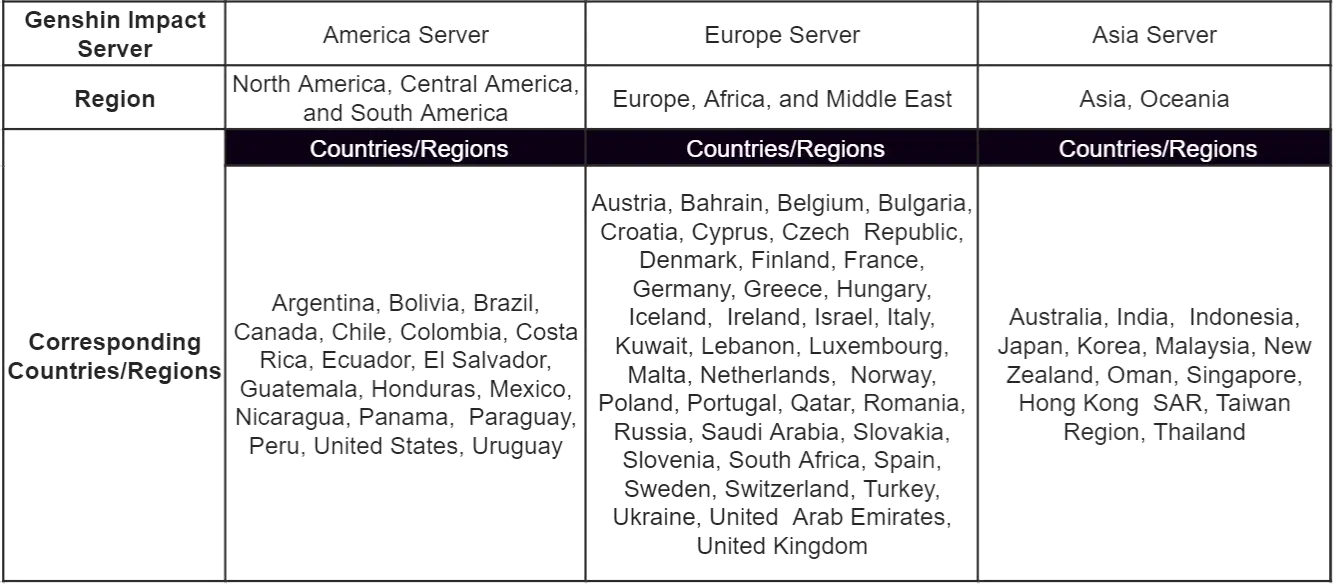
R5 : La synchronisation entre différents serveurs est actuellement impossible. La progression en jeu ne peut-être synchronisée que lorsqu'elle se trouve sur un même serveur. Nous vous suggérons de vérifier que votre compte PSN et Pass miHoYo sont en effet sur le même serveur avant de les synchroniser. Pour plus d'informations à ce sujet, consultez le tableau ci-dessous ou contactez l'assistance PlayStation (https://support.playstation.com/).
Q6 : Ma progression en jeu sur iOS/Android/PC se trouve sur le serveur TW, HK, MO. Puis-je synchroniser mon Pass miHoYo existant et mon compte PSN qui n'a pas encore été utilisé pour la création d'un Pass miHoYo ? Après synchronisation, ma progression en jeu sera-t-elle partagée ?
R6 : Vous pouvez associer votre Pass miHoYo avec un compte PSN qui n'a pas encore été utilisé pour la création d'un Pass miHoYo. Cependant, il est actuellement impossible de synchroniser la progression en jeu entre le serveur TW, HK, MO et les comptes PSN, car il n'existe pas de serveur correspondant sur la plateforme PlayStation. Dès lors, il est pour l'instant uniquement possible de synchroniser la progression en jeu sur les serveurs America, Europe et Asia avec les comptes PSN sur les serveurs correspondants.
Q7 : Puis-je annuler la synchronisation une fois mes comptes liés ?
R7 : Il est actuellement impossible d'annuler la synchronisation une fois celle-ci réalisée. Nous vous conseillons de bien réfléchir avant de valider votre synchronisation.
Q8 : Si je rencontre un problème lors de ma première connexion avec mon compte PSN au jeu et que celui- ci se ferme lorsque je tente de réaliser la synchronisation, sera-t-il encore possible de synchroniser mes comptes par la suite ?
R8 : Si vous rencontrez un problème, vous pourrez recommencer la procédure d'association lors de votre prochaine connexion au jeu.
Q9 : Après synchronisation, puis-je utiliser mon compte PSN pour me connecter sur iOS/Android/PC ou utiliser mon Pass miHoYo pour me connecter sur la plateforme PlayStation ?
R9 : Il est pour l'instant impossible de se connecter via ces méthodes. Que vos comptes soient synchronisés ou non, veuillez noter que :
1) Vous ne pouvez utiliser que votre Pass miHoYo ou un compte tiers pour vous connecter sur les plateformes iOS/Android/PC.
2) Vous ne pouvez utiliser que votre compte PSN pour vous connecter sur la plateforme PlayStation.
Q10 : J'ai joué au jeu avec mon compte PSN. Puis-je le synchroniser avec mon adresse e-mail utilisée pour la création de mon Pass miHoYo via le Centre d'assistance ?
R10 : Pour l'instant, les comptes PSN possédant une progression en jeu ne peuvent être associés qu'à une adresse e-mail qui n'a pas encore été utilisée pour la création d'un Pass miHoYo. En effet, les comptes PSN avec progression en jeu ont automatiquement créé un Pass miHoYo lors de la première connexion au jeu, vous devez dès lors le synchroniser avec une adresse e-mail qui n'a pas encore été utilisée pour la création d'un Pass miHoYo.
Q11 : Comment puis-je vérifier l'adresse e-mail liée à mon compte ?
R11 : Après connexion au jeu, vous pouvez vérifier l'adresse e-mail liée à votre compte via Paramètres > Compte > Centre d'assistance.
Q12 : Un compte PSN peut-il être associé à plusieurs adresses e-mail ? Est-il possible de lier plus d'un compte PSN avec une adresse e-mail déjà utilisée pour la création d'un Pass miHoYo ?
R12 : À l'heure actuelle, un compte PSN ne peut être associé qu'à une seule adresse e-mail. Une adresse e-mail utilisée pour la création d'un Pass miHoYo ne peut être synchronisée qu'avec un seul compte PSN.
Q13 : Mon adresse e-mail a déjà été utilisée pour la création d'un Pass miHoYo. Après m'être connecté au jeu sur PlayStation avec un compte PSN, puis-je associer mon adresse e-mail à mon compte PSN via Paramètres > Compte > Centre d'assistance > Associer ?
R13 : Votre compte PSN utilisé pour vous connecter au jeu ne peut être synchronisé qu'avec une adresse e-mail qui n'est pas encore liée à un Pass miHoYo, car une fois connecté au jeu via la plateforme PlayStation, votre compte PSN créer automatiquement un Pass miHoYo dans la foulée. Vous ne pouvez donc saisir qu'une adresse e-mail qui n'est pas encore associée à un Pass miHoYo existant via Paramètres > Compte > Centre d'assistance > Synchronisation.
Nous vous recommandons de vous connecter via un compte PSN que vous n'avez pas encore utilisé pour vous connecter au jeu et de suivre les informations à l'écran lors de votre première connexion pour l'associer avec une adresse e-mail.
Q14 : Mon adresse e-mail a déjà été utilisée pour la création d'un Pass miHoYo, cependant je ne me suis pas encore connecté au jeu. Puis-je me connecter via la plateforme PlayStation et lier cette adresse e-mail avec mon compte PSN via Paramètres > Compte > Centre d'assistance > Associer ?
R14 : Il est pour l'instant impossible d'associer une adresse e-mail déjà utilisée pour la création d'un Pass miHoYo avec un compte PSN avec lequel vous vous êtes déjà connecté au jeu.
Vous pouvez modifier l'adresse e-mail associée à votre Pass miHoYo pour la dissocier de votre compte ou utiliser une adresse e-mail qui n'est pas encore liée à un Pass miHoYo pour procéder à l'association.
Q15 : J'ai raté la fenêtre d'association des comptes lors de ma première connexion au jeu via mon compte PSN. La fenêtre réapparaitra-t-elle ? Puis-je quand même me connecter au jeu via la plateforme PlayStation et associer l'adresse e-mail via le Centre d'assistance ?
R15 : La fenêtre d'association des comptes apparait uniquement lorsque vous vous connectez la première fois avec votre compte PSN après que vous avez accepté l'Accord utilisateur. Cette fenêtre ne réapparaitra pas si vous la fermez, veuillez donc être attentif à ne pas la fermer par erreur. Cette fenêtre apparait pour vous confirmer que ce compte PSN n'a pas encore été utilisé pour créer un Pass miHoYo et qu'il ne peut pas être associé à une adresse e-mail déjà associée à un Pass miHoYo existant. Lorsque vous passez cette fenêtre, votre compte PSN créera automatiquement un Pass miHoYo. Il sera ensuite plus possible d'y associer via le Centre d'assistance une adresse e-mail associée à un autre Pass miHoYo pour les synchroniser.
Q16 : Comment puis-je synchroniser mon compte PSN avec un compte tiers ?
R16 :
1) Si le compte tiers est déjà associé à un Pass miHoYo via une adresse e-mail : choisissez un compte PSN avec lequel vous ne vous êtes jamais connecté à Genshin Impact. Lors de votre première connexion à Genshin Impact via ce compte PSN, suivez les instructions qui apparaitront à l'écran pour associer cette adresse e-mail à votre Pass miHoYo.
2) Si le compte tiers n'a jamais été associé à un Pass miHoYo : connectez-vous avec votre compte tiers et associez votre adresse e-mail via Paramètres > Compte > Centre d'assistance > Associer puis poursuivez la procédure de synchronisation avec votre compte PSN.
3) Il est actuellement impossible de synchroniser un compte tiers avec un compte PSN avec lequel vous vous êtes déjà connecté à Genshin Impact.
Q17 : Comment puis-je vérifier la synchronisation de mon compte PSN ?
R17 : Connectez-vous au jeu depuis n'importe quelle plateforme et accédez à Paramètres > Compte > Centre d'assistance pour vérifier l'association avec votre compte PSN.
Q18 : Les trophées de la plateforme PlayStation seront-ils débloqués une fois le compte PSN synchronisé avec un compte iOS/Android/PC ?
R18 : Lorsque que vous vous connectez au jeu via la plateforme PlayStation après synchronisation, les trophées correspondants seront débloqués.
〓 Recharge 〓
Q1 : Les cristaux primaires obtenus via les plateformes iOS/Android/PC et via la plateforme PlayStation sont-ils mis en commun ?
R1 : Après la synchronisation des comptes, les cristaux primaires obtenus sur iOS/Android/PC et ceux obtenus sur PlayStation ne seront pas mis en commun. Ceci comprend, mais ne se limite pas aux : recharges, remboursements, compensations pour les erreurs de Faveur de l'astre de la nuit et du Pass de bataille. Les cristaux primaires obtenus par recharge sur PlayStation n'apparaitront pas sur iOS/Android/PC et inversement, les cristaux obtenus par recharge sur PlayStation n'apparaitront pas sur iOS/Android/PC. Lorsque vous changez de plateforme, les cristaux primaires des différentes plateformes ne s'afficheront pas. Veuillez donc vous connecter à la plateforme via laquelle vous avez obtenu les cristaux primaires pour les utiliser.
Par exemple, si vous rechargez des cristaux primaires via votre PC, mais que vous vous connectez sur PlayStation pour jouer, ces cristaux primaires ne s'afficheront pas sur votre connexion via PlayStation et vous ne pourrez pas les utiliser. Veuillez dès lors vous connecter via votre PC pour utiliser ces cristaux primaires. Inversement, les cristaux primaires rechargés lors de votre connexion sur PlayStation n'apparaitront pas lorsque vous vous connectez sur iOS/Android/PC. Vous pouvez cependant vous connecter via la plateforme PlayStation pour les utiliser.
Une fois vos comptes synchronisés, les primo-gemmes apparaitront sur toutes les plateformes iOS/Android/PC/PlayStation et pourront y être utilisées de la même manière.
Q2 : Une fois mon compte PSN synchronisé, puis-je recharger des cristaux primaires sur iOS/Android/PC pour les utiliser sur le Pass miHoYo lié à la plateforme PlayStation ? Inversement, puis-je recharger des cristaux primaires sur PlayStation pour les utiliser sur le Pass miHoYo lié aux plateformes iOS/Android/PC ?
R2 : La recharge multiplateforme n'est actuellement pas disponible. Les comptes PSN synchronisés avec les Pass miHoYo ne supportent que la recharge via la plateforme PlayStation ou via la page web. La recharge via les Pass miHoYo sur iOS/Android/PC n'est possible que via ces plateformes ou la page web.
〓 Récompenses exclusives 〓
Q1 : Une fois mes comptes iOS/Android/PC et PSN synchronisés, puis-je obtenir les récompenses exclusives PlayStation après m'être connecté au jeu via cette plateforme ?
R1 : Vous obtiendrez les récompenses exclusives après votre connexion via la plateforme PlayStation.
Q2 : Comment puis-je obtenir l'arme et le planeur exclusifs PlayStation ?
R2 : Vous obtiendrez l'arme et le planeur exclusifs PlayStation en vous connectant au jeu via la plateforme PlayStation.
Q3 : L'arme exclusive PlayStation peut-elle être utilisée sur les autres plateformes ?
R3 : L'arme exclusive PlayStation peut être utilisée sur les autres plateformes. Cependant, les effets de l'arme (comme « Descente ») ne s'appliquent que lorsque vous l'utilisez sur PlayStation.
Q4 : Y a-t-il une différence entre l'arme exclusive PlayStation et les autres armes ?
R4 : L'arme exclusive PlayStation ne peut pas être raffinée. Outre cela, l'arme ne possèdent pas de différence avec les autres armes en termes d'utilisation, de renforcement, d'élévation, de destruction ou de consommation de matériaux d'EXP. L'utilisation d'armes non-exclusives sur PlayStation n'a également pas d'influence.
Q5 : Le planeur exclusif PlayStation peut-il être utilisé sur les autres plateformes ?
R5 : Le planeur exclusif PlayStation ne peut pas être utilisé sur les autres plateformes. Lorsque vous vous connectez sur une autre plateforme, le planeur exclusif sera remplacé par le planeur du débutant.
〓 Mode multijoueur PlayStation 〓
Q1 : Une fois les comptes synchronisés, le mode multijoueur sur PlayStation sera-t-il différent ?
R1 : À l'avenir, nous ajouterons une fonctionnalité de contrôle du mode multijoueur sur PlayStation. Vous pourrez utiliser cette fonctionnalité pour sélectionner vos préférences. Lorsque cette fonctionnalité n'est pas activée, les joueurs PlayStation et les joueurs des autres plateformes peuvent jouer ensemble. Lorsque cette fonctionnalité est activée :
1) Les joueurs PlayStation peuvent entrer dans le mode multijoueur uniquement avec d'autres joueurs PlayStation ;
2) Sur l'écran du mode multijoueur, les joueurs PlayStation et ceux des autres plateformes ne pourront pas accéder mutuellement à leurs informations d'équipes ;
3) Pendant le matchmaking, une restriction de plateforme sera ajoutée. Si l'hôte est un joueur PlayStation, seuls les joueurs de la même plateforme pourront rejoindre le matchmaking. Inversement, les joueurs PlayStation ne pourront pas rejoindre le matchmaking si l'hôte est un joueur d'une autre plateforme.
4) Les amis d'autres plateformes seront masqués de la liste d'amis. Cependant, les amis masqués font toujours partie de la liste d'amis.
Q2 : Où se trouve le contrôle du mode multijoueur sur PlayStation ?
R2 : Vous le retrouverez via le Menu Paimon > Paramètres > Autres. Cette fonctionnalité est uniquement disponible sur PlayStation et n'apparaitra pas sur les autres plateformes.
〓 Amis 〓
Q1 : Après la synchronisation des comptes PSN et iOS/Android/PC, combien y a-t-il de listes d'amis ? Puis-je accéder à la liste d'amis PlayStation depuis les autres plateformes ?
R1 :
Après activation, deux listes d'amis seront disponibles : « Amis Genshin Impact » et « Amis Genshin Impact sur PlayStation Network ». Vous pouvez accéder à la liste « Amis Genshin Impact » depuis n'importe quelle plateforme, la liste « Amis Genshin Impact sur PlayStation Network » n'est quant à elle accessible que depuis la plateforme PlayStation.
Q2 : Quel est le lien entre les listes « Amis Genshin Impact » et « Amis Genshin Impact sur PlayStation Network » ?
R2 : Les « Amis Genshin Impact » sont ajoutés depuis le jeu. Les « Amis Genshin Impact sur PlayStation Network » sont les amis qui possèdent un compte PSN et qui ont joué à Genshin Impact depuis le même serveur.
Lorsque vous ajoutez des amis depuis votre compte PSN et que le personnage de cet ami se trouve sur le même serveur, cet ami apparaitra sur la liste « Amis Genshin Impact sur PlayStation Network » et sera automatiquement ajouté à la liste « Amis Genshin Impact », sauf si l'ami en question est sur liste noire. Veuillez noter cependant que si votre liste d'amis a atteint sa limite, cette personne ne sera pas ajoutée à la liste « Amis Genshin Impact ». Nous continuerons d'améliorer les fonctionnalités des deux listes d'amis dans les versions futures.
Les changements effectués sur la liste d'amis depuis iOS/Android/PC n'affecteront pas la liste « Amis Genshin Impact sur PlayStation Network » ;
Bloquer un ami depuis votre compte PSN supprimera cette personne des deux listes « Amis Genshin Impact » et « Amis Genshin Impact sur PlayStation Network ». Cetta action l'ajoutera à la liste noire des amis Genshin Impact ;
Si vous supprimez un ami directement depuis votre compte PSN, cet ami sera supprimé de la liste « Amis Genshin Impact sur PlayStation Network » mais pas de la liste « Amis Genshin Impact » ;
Si vous annulez la mise sur liste noire depuis votre compte PSN, aucun changement ne sera apporté à la liste « Amis Genshin Impact », y compris sa liste noire.
Q3 : Puis-je tchater avec mes amis ou demander à entrer dans leurs mondes depuis les listes « Amis Genshin Impact » et « Amis Genshin Impact sur PlayStation Network » ?
R3 :Vous pouvez tchater, entrer dans les mondes de vos amis et appuyer sur leurs photos de profil de depuis la liste « Amis Genshin Impact ». Vous pouvez uniquement observer les informations de vos amis depuis la liste « Amis Genshin Impact sur PlayStation Network ».
Q4 : Comment puis-je vérifier l'ID en ligne depuis la liste « Amis Genshin Impact sur PlayStation Network » ?
R4 :
Vous ne pouvez pas vérifier l'ID en ligne d'un ami si un de vous deux est connecté via une autre plateforme que PlayStation ;
L'ID en ligne est visible uniquement si vous et votre ami êtes tous les deux connectés via la plateforme PlayStation.
Si vous avez encore d'autres questions, n'hésitez pas à les poser en commentaires ~