Оглавление
17. Вылеты игры в процессе геймплея.
18. Встроенный GPU Intel.
19. Bootcamp - Windows 10 на Mac
20. Скорость скачивания
21. Официальный веб-сайт
1. Ручная установка игры
2. Полное удаление игры
3. Сброс всех настроек
4. Очистите кэш игры
5. Откройте настройки Unity
6. Оконный режим без рамки
7. Привязка своего существующего игрового аккаунта к (новому) аккаунту miHoYo
1. Исправление ошибки, из-за которой игра не запускалась
2. Исправление проблемы с масштабом Лаунчера
3. Как узнать технические особенности вашего устройства.

(Проблемы с игрой на ПК)
17. Вылеты игры в процессе геймплея.
Игра вылетает в любой момент геймплея.
A. Снизьте настройки графики.
B. Отключите сглаживание
C. Windows 10: Принудительное переключение на дискретную видеокарту.
• В меню Пуск найдите и откройте “Настройки графики”.
• Выберите “классическое” или “универсальное приложение” из вариантов в разделе Настройки производительности графики.
• Нажмите Обзор.
• Добавьте исполняемый файл Genshin Impact.exe. Местонахождение по умолчанию:
"C:\Program Files\Genshin Impact\Genshin Impact Game\GenshinImpact.exe"
• Нажмите Параметры.
• Выберите “Высокая производительность”.
• Сохраните.
D. NVIDIA: Принудительное использование дискретной карты.
• Нажмите правой кнопкой мыши на свободную область вашего рабочего стола → Выберите Панель управления NVIDIA → Параметры 3D → Управление параметрами 3D → Программные настройки→ Выберите программу для настройки → Найдите и выберите Genshin Impact из списка выпадающего меню.
• В открывшемся меню выберите нужные настройки графики.
E. AMD: Принудительное использование дискретной карты.
• Нажмите правой кнопкой мыши на свободную область вашего рабочего стола → Выберите Настройки Radeon → Настройки → Дополнительные настройки → Power → Switchable Graphics Application Settings (or: Graphics Card Properties → Graphics Card Performance → AMD Radeon Dual Graphics → Use AMD Radeon Dual Graphics).
• Выберите Genshin Impact из списка программ. Если игры нет в списке, нажмите "Add Program", и выберите исполняемый файл Genshin Impact.exe. Местоположение по умолчанию:
"C:\Program Files\Genshin Impact\Genshin Impact Game\GenshinImpact.exe"
• В колонке "Настройки видеокарты" выберите "Высокая производительность" или "Наивысшая производительность" в игре.
F. Intel: Использование встроенной видеокарты.
К сожалению, эта ошибка возникает слишком часто. У многих людей такая же проблема, и нет единого способа ее решить. Попробуйте посмотреть документ Как исправить проблемы в работе Intel.
(Проблемы с игрой на ПК)
18. Встроенный GPU Intel.
Игра вылетает случайным образом или не запускается со встроенным GPU Intel.
A. Руководство по устранению ошибок
Для решения этой проблемы понадобится найти техническое руководство и руководство по устранению ошибок Intel.
(Проблемы с игрой на ПК)
19. Bootcamp - Windows 10 на Mac
Невозможно открыть лаунчер с Bootcamp Windows 10 на Mac.
A. Временно отключите видеоадаптеры.
Если лаунчер не появляется после установки (не ошибка):
• Используйте поиск Windows, чтобы найти Диспетчер устройств.
• Разверните секцию “Видеоадаптеры”.
• Отключите адаптеры (но НЕ УДАЛЯЙТЕ).
• Скачайте лаунчер.
• После скачивания включите адаптеры снова (если не включите — начнутся лаги).
(Проблемы с игрой на ПК)
20. Скорость скачивания
Низкая скорость скачивания.
A. Временно приостановить загрузку.
• Нажмите на Паузу и приостановите загрузку → Подождите пару секунд → Снова запустите загрузку.
• При необходимости повторите.
B. VPN
• Смените регион в VPN на другой.
• Азиатские регионы должны работать лучше всего.
C. Заново откройте лаунчер
• Закройте лаунчер (используйте Диспетчер задач, если необходимо) и откройте снова.
D. Проверка функции Window Auto-Tuning
1. Откройте командную строку.
• Нажмите [Windows key] + [R] → [Enter]. Впишите “cmd” и нажмите [Enter].
• Или введите в поиске Командная строка
2. Введите команду:
netsh int tcp set global autotuninglevel=normal
3. Подтвердите, нажав [Enter].
(Проблемы с игрой на ПК)
21. Официальный веб-сайт
Черный экран на сайте Геншина/Сайт не загружается.
A. Смените браузер
Попробуйте другой браузер, у нас есть информация, что Edge и Firefox работают корректно.
B. Очистить кэш браузера
Попробуйте очистить кэш браузера и файлы cookie, а затем попробуйте вновь посетить сайт.
(Инструкция для ПК)
1. Ручная установка игры
Для того, чтобы вручную установить версию 2.0.0 игры, выполните следующие действия:
Подготовка 1: Загрузите необходимые файлы для версии 2.0.0
Прежде чем вы начнете следовать этому руководству, сначала загрузите необходимые файлы.
Вам потребуется три загрузки для версии 2.0.0:
• Установочные файлы: https://genshin.mihoyo.com/en/download
• Игра без аудиофайлов: https://autopatchhk.yuanshen.com/client_app/pc_mihoyo/20210721_3a3ca8dfe8b26ea2/GenshinImpact_2.0.0.zip
• Аудиопакет, соответствующий используемому вами языку устройства:
- Если вы используете китайский язык: https://autopatchhk.yuanshen.com/client_app/pc_mihoyo/20210721_3a3ca8dfe8b26ea2/Audio_Chinese_2.0.0.zip
- Если вы используете японский язык: https://autopatchhk.yuanshen.com/client_app/pc_mihoyo/20210721_3a3ca8dfe8b26ea2/Audio_Japanese_2.0.0.zip
- Если вы используете корейский язык: https://autopatchhk.yuanshen.com/client_app/pc_mihoyo/20210721_3a3ca8dfe8b26ea2/Audio_Korean_2.0.0.zip
- Если вы используете Английский язык: https://autopatchhk.yuanshen.com/client_app/pc_mihoyo/20210721_3a3ca8dfe8b26ea2/Audio_English(US)_2.0.0.zip
Подготовка 2: Установите инструмент для разархивирования.
Установите 7-Zip или WinRAR, или ваш предпочтительный инструмент для работы с архивами.
Подготовка 3: Сделайте резервную копию
Сделайте резервную копию GenshinImpact_2.0.0.zip и выбранного вами аудиопакета (Audio_English(США)_2.0.0.zip в качестве примера), удалите его после успешной установки и запуска игры.
После этой подготовки, вы можете посмотреть видео-руководство по всем этапам. Все шаги для версии 2.0.0 показаны в следующем видео на YouTube:
Шаг 1:
• Установите лаунчер.
Примечание: По умолчанию для каталога запуска Genshin Impact используется:
"C:\Program Files\Genshin Impact"
Шаг 2: Откройте программу запуска и при необходимости измените место установки
• Запустите лаунчер.
• Необязательно: Выберите другое место для установки игры.
Уточнение:
- Место установки игры по умолчанию будет соответствовать выбранному вами местоположению в момент запуска.
- По умолчанию для каталога игр Genshin Impact используется:
"C:\Program Files\Genshin Impact\Genshin Impact Game"
Шаг 3: Загрузите игру
• Нажмите Получить игру/Обновление в лаунчере.
• Подождите окончание загрузки.
• Закройте панель запуска и убедитесь, что она не запущена на панели задач.
Шаг 4: Удалите файл частичной загрузки
• Перейдите в каталог игр Genshin Impact. Местоположение по умолчанию:
"C:\Program Files\Genshin Impact\Genshin Impact Game"
• Удалите файл GenshinImpact_2.0.0.zip_tmp и файл _tmp выбранного вами аудиопакета (например, Audio_English(US)_2.0.0.zip_tmp), затем очистите корзину, чтобы освободить место на диске.
Шаг 5: При необходимости разблокируйте архив
• Щелкните правой кнопкой мыши GenshinImpact_2.0.0.zip.
• Выберите Свойства.
• Найдите "Этот файл был получен с другого компьютера и может быть заблокирован, чтобы помочь этому компьютеру".
• Нажмите кнопку Разблокировать.
• Нажмите кнопку Применить.
• Повторите это для выбранного вами аудиопакета (Audio_English(США)_2.0.0.zip в качестве примера).
Примечание: Если в zip-файле нет опции разблокировки, перейдите к шагу 6.
Шаг 6: Скопируйте загруженную игру в выбранное место установки
• Скопируйте загруженный GenshinImpact_2.0.0.zip и выбранный вами аудиопакет (Audio_English(США)_2.0.0.zip в качестве примера) в каталог игр Genshin Impact. Местоположение по умолчанию:
"C:\Program Files\Genshin Impact\Genshin Impact Game"
Шаг 7. Откройте инструмент распаковки с правами администратора
• Откройте значок Windows.
• Введите 7-Zip или WinRAR.
• Щелкните правой кнопкой мыши приложение и выберите Запуск от имени администратора.
Шаг 8: Извлеките игру в выбранном месте
• Внутри 7-Zip/WinRAR перейдите в каталог игр Genshin Impact. Местоположение по умолчанию:
"C:\Program Files\Genshin Impact\Genshin Impact Game"
• Вы увидите там Zip-файл.
• Для 7-Zip и WinRAR следующие шаги отличаются:
1) 7-Zip:
- Щелкните правой кнопкой мыши GenshinImpact_2.0.0.zip
- Выберите 7-Zip.
- Выберите Извлечь Здесь.
- Повторите это для выбранного вами аудиопакета (Audio_English(США)_2.0.0.zip в качестве примера).
2) WinRAR:
- Щелкните правой кнопкой мыши GenshinImpact_2.0.0.zip
- Выберите Извлечь в указанную папку.
- Используйте каталог игр Genshin Impact для назначения. Местоположение по умолчанию:
"C:\Program Files\Genshin Impact\Genshin Impact Game"
- Нажмите "Ок".
- Повторите это для выбранного вами аудиопакета (Audio_English(США)_2.0.0.zip в качестве примера).
Шаг 9: Проверьте и исправьте файлы конфигурации(config), если это необходимо
После извлечения (при условии отсутствия ошибок) проверьте, есть ли внутри файл конфигурации(config), независимо от того, существует он или нет, сделайте это:
• Откройте меню пуск Windows.
• Введите "Блокнот".
• Щелкните правой кнопкой мыши приложение и выберите Запуск от имени администратора.
• Затем скопируйте следующий блок в блокнот, который вы открыли:
[General]
channel=1
cps=mihoyo
game_version=2.0.0
sdk_version=
sub_channel=0
• Сохраните его в каталоге игр Genshin Impact. Местоположение по умолчанию:
"C:\Program Files\Genshin Impact\Genshin Impact Game"
со следующими настройками:
- Имя файла: config.ini
- Сохранить как тип: Все файлы
• Подтвердите, если вы получите запрос, что файл config.ini существует.
Вы хотите заменить его? нажав кнопку Да.
Шаг 10: Запустите лаунчер → Запустите игру
После этого снова запустите программу запуска, и если шаги были выполнены правильно, вы увидите кнопку запуска.
Затем запустите игру.
Примечание: После запуска игры, загрузка ресурсов и проверка целостности файлов может занять много времени, особенно если вы используете жесткий диск. Твердотельный накопитель (SSD) будет намного быстрее.
(Инструкция для ПК)
. Полное удаление игры
Чтобы полностью удалить игру, выполните следующие действия:
Шаг 1: Регулярное удаление
Удалите игру обычным способом с помощью программ и функций.
Шаг 2: Удалите оставшиеся файлы
Удалите папку Genshin Impact в каждой из следующих папок.
Нажмите [Windows Key] + [R] затем введите следующие пути для перехода к папке:
%userprofile%\AppData\Local\miHoYo
%userprofile%\AppData\LocalLow\miHoYo
C:\Program Files\
(Если вы установили его в другом месте, отредактируйте путь.)
Шаг 3: Удалите ключи реестра
(Не Обязательно) Удалите записи реестра игры:
Computer\HKEY_CURRENT_USER\Software\miHoYo\Genshin Impact
Computer\HKEY_CURRENT_USER\Software\miHoYo\Genshin Impact Beta

(Инструкция для ПК)
3. Сбросьте все настройки
Чтобы сбросить ВСЕ настройки / сбросить настройки графики, если они слишком высоки для вашего пк, выполните следующие действия:
Внимание:
ПОЖАЛУЙСТА, ПРОЧТИТЕ: ваша регистрационная информация будет удалена когда вы это сделаете. Вам нужно будет убедиться, что вы помните свое имя пользователя/адрес электронной почты и пароль для входа, а также обязательно выберите сервер, на котором вы хотите играть.
Шаг 1: Закройте игру и лаунчер
Полностью закройте игру и лаунчер.
При необходимости используйте диспетчер задач.
Шаг 2. Откройте Редактор реестра
• Нажмите на [Windows key].
• Напишите: regedit.
• Щелкните правой кнопкой мыши по "Редактор реестра" и выберите "Запуск от имени администратора".
Шаг 3: Перейдите в папку раздела реестра Genshin Impact
• С левой стороны дважды щелкните следующие "папки", чтобы развернуть их:
HKEY_CURRENT_USER → Software → miHoYo
• Теперь вы должны увидеть папку Gensin Impact.
Шаг 4. Создайте резервную копию ключей реестра Genshin Impact
• Щелкните правой кнопкой мыши на папке "Genshin Impact".
• Нажмите кнопку Экспорт.
• Сохраните его на своем рабочем столе в качестве "Резервной копии".
(Это позволит вам запустить файл "резервной копии", чтобы при необходимости восстановить ваши предыдущие настройки.)
Шаг 5: Удалите разделы реестра Genshin Impact
• Снова щелкните правой кнопкой мыши на папке "Genshin Impact".
• Нажмите кнопку Удалить.
• Нажмите кнопку Да.
Шаг 6: Запустите игру
Начните игру, как обычно.
(Инструкция для ПК)
4. Очистите кэш игры
Чтобы очистить кэш игры, выполните следующие действия:
Шаг 1: Закройте игру
Перед началом убедитесь, что игра закрыта.
Шаг 2: Удалите папки Genshin Impact из AppData
Удалите папку Genshin Impact в каждой из следующих папок.
Нажмите [Windows Key] + [R] затем введите следующие пути для перехода к папке:
%userprofile%\AppData\Local\miHoYo
%userprofile%\AppData\LocalLow\miHoYo
Шаг 3: Запустите игру
Теперь вы можете попытаться снова запустить игру в обычном режиме.
(Инструкция для ПК)
5. Откройте настройки Unity
Чтобы отобразить настройки производительности перед запуском игры, выполните действия, описанные в одном из приведенных ниже вариантов:
A. Используйте ключ-модификатор
• Зажмите [Shift] при нажатии на кнопку "Launch" в Лаунчере.
Внимание: НЕ отпускайте [Shift] до появления "Genshin Impact Configuration".
B. Упрощенный вариант
• Перейдите в каталог игр Genshin Impact. Местоположение по умолчанию:
"C:\Program Files\Genshin Impact\Genshin Impact Game"
• Щелкните правой кнопкой мыши на "GenshinImpact.exe" → Создайте ярлык на своем рабочем столе.
• Щелкните правой кнопкой мыши ярлык → Выберите Свойства.
• В конце поля "Объект" добавьте пробел, затем напишите следующий текст:
-show-screen-selector
Пояснение: Смотрите изображение ниже.
• Запустите игру с помощью ярлыка.
(Инструкция для ПК)
6. Оконный режим без рамки
Чтобы использовать в игре оконный режим без рамки, выполните следующие действия:
Шаг 1: Создайте ярлык для данного режима игры.
• Создайте обычный ярлык для исполняемого файла игры Genshin Impact. Местоположение по умолчанию :
"C:\Program Files\Genshin Impact\Genshin Impact Game\GenshinImpact.exe"
• Щелкните правой кнопкой мыши ярлык → Выберите Свойства.
• В конце поля "Объект" добавьте пробел, затем:
-popupwindow -screen-fullscreen 0
Пример "Объект" с расположением установки по умолчанию:
"C:\Program Files\Genshin Impact\Genshin Impact Game\GenshinImpact.exe" -popupwindow -screen-fullscreen 0
Шаг 2: При необходимости установите пользовательское разрешение
При желании вы также можете добавить определенное разрешение, например, добавить еще один пробел, а затем:
-screen-width 1920 -screen-height 1080
Пример "Объект" для 1920x1080 с местом установки по умолчанию:
"C:\Program Files\Genshin Impact\Genshin Impact Game\GenshinImpact.exe" -popupwindow -screen-fullscreen 0 -screen-width 1920 -screen-height 1080
Шаг 3: Используйте созданный ярлык для запуска игры
Вы всегда можете запустить игру с помощью ярлыка, если нет нового обновления. Лаунчер необходим только для обновлений игры.
Игра сообщит, если потребуется новое обновление.
(Инструкция для ПК)
7. Привязка своего существующего игрового аккаунта к (новому) аккаунту miHoYo
Чтобы связать свою учетную запись игры/Учетную запись третьей стороны с учетной записью miHoYo, выполните следующие действия:
Внимание:
НЕ создавайте учетную запись miHoYo заранее. В противном случае вы получите электронное письмо с сообщением об ошибке.
Процедура создания ссылки создает для вас учетную запись miHoYo следуя инструкциям по привязке вашей учетной записи игры в Центре пользователей.
Видео-руководство по всем шагам
Все шаги также описаны в следующем видео на YouTube:
https://www.youtube.com/watch?v=YMgtPWALijw
Шаг 1: Откройте Центр пользователей
Внутри вашей игровой учетной записи на мобильном устройстве откройте Центр управления пользователями.
Шаги: Главное меню → Настройки → Учетная запись → Центр управления пользователями
Подсказка: Нажмите на голову Паймона в левом верхнем углу, чтобы открыть Главное меню.
Шаг 2: Привяжите свой адрес электронной почты
• Как только вы войдете в интерфейс учетной записи, привяжите выбранный вами адрес электронной почты, который еще не использовался для создания учетной записи miHoYo.
• На ваш адрес электронной почты будет отправлен Код подтверждения, который понадобится вам на следующем шаге.
Подсказка: Пожалуйста, проверьте также свою папку со спамом.
Шаг 3: Подтвердите свой адрес электронной почты
Подтвердите свой адрес электронной почты в Центре управления пользователями с помощью отправленного проверочного кода.
Link success:
После того как вы привязали свою учетную запись мобильной игры/учетную запись третьей стороны к учетной записи miHoYo, вы можете войти в систему на своем компьютере.
Ошибка/Error: Электронная почта уже зарегистрирована
Если вы уже создали учетную запись miHoYo заранее, но хотите использовать свою электронную почту для своей НОВОЙ учетной записи в игре, войдите в свою дополнительную учетную запись miHoYo на странице учетной записи: https://account.mihoyo.com/#/, и измените свой адрес электронной почты на неиспользуемый, нажав на ссылку Изменить.
После этого вы можете использовать желаемую электронную почту для привязки к учетной записи miHoYo.
(Инструкция для ПК)
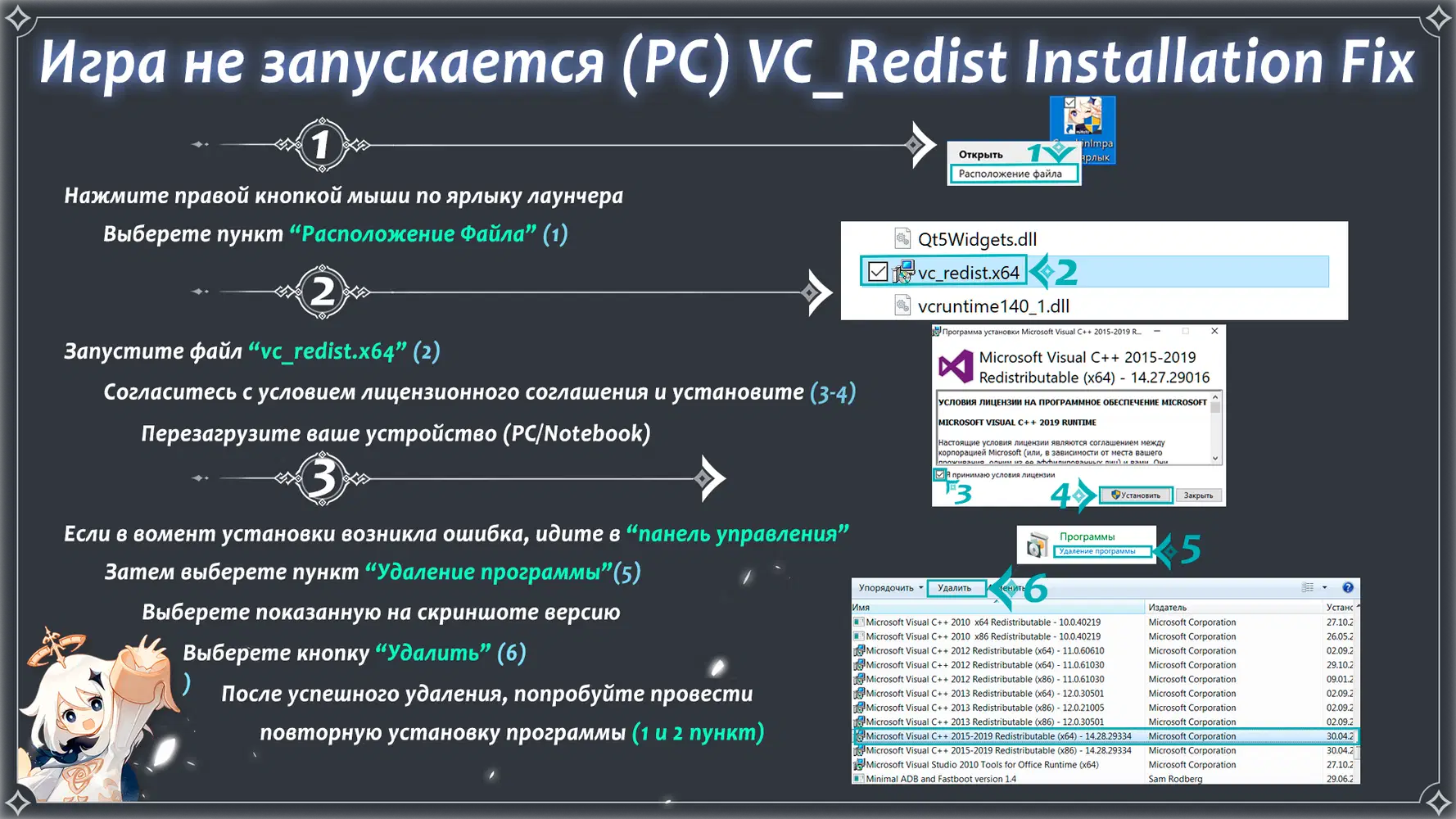
1. Исправление ошибки, из-за которой игра не запускалась
Проблема: Игра не запускается после нажатия кнопки Запустить в лаунчере.
A. Переустановите распространяемый пакет Visual C++
Используйте шаги, указанные на данном изображении, для исправлении ошибки.
Подсказка: Откройте оригинал, если вам нужно изображение большего размера.
(Инструкция для ПК)
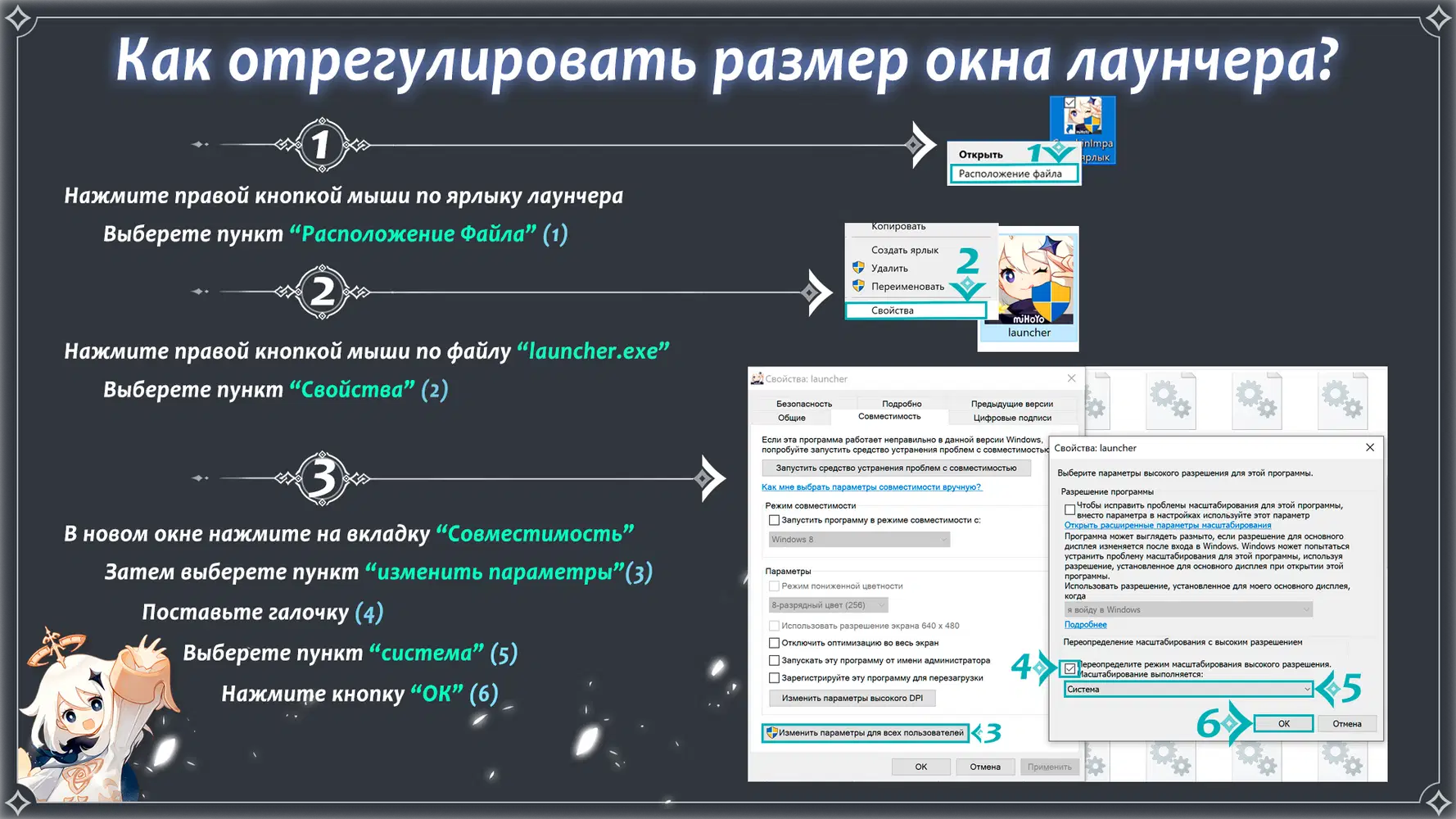
2. Исправление проблемы с масштабом Лаунчера
Проблема: Лаунчер слишком большой/не видно кнопки запуска.
A. Измените настройки DPI
Используйте шаги на данном изображении для исправлении ошибки.
Подсказка: Откройте оригинал, если вам нужно изображение большего размера.
(Инструкция для ПК)
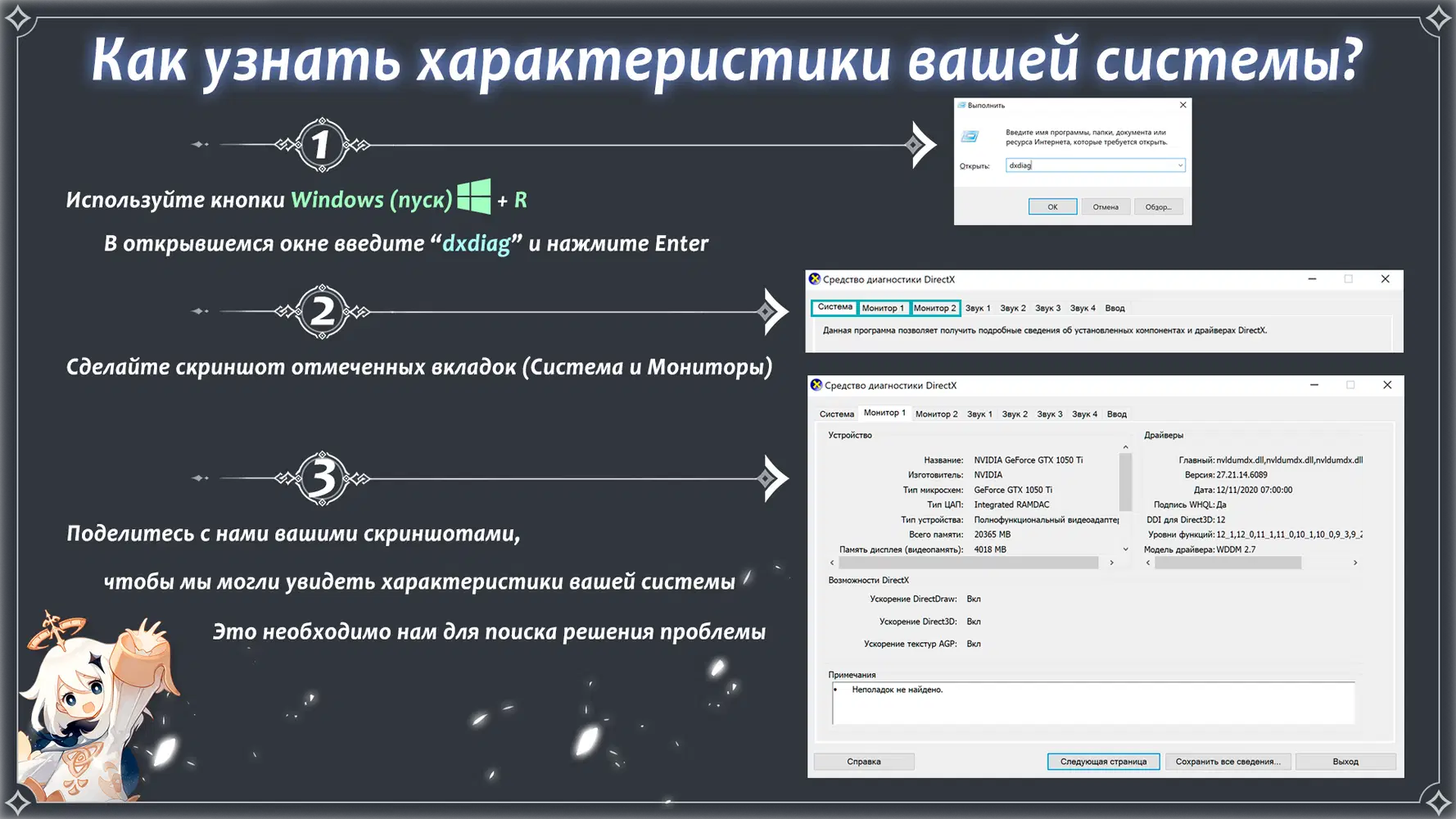
3. Как узнать технические особенности вашего устройства.
Если вы обращаетесь за помощью в решении проблемы с ПК/ноутбуком, важно знать, какое устройство вы используете.
A. Используйте dxdiag
Используйте шаги, указанные на данном изображении, для исправлении ошибки.
Подсказка: Откройте оригинал, если вам нужно изображение большего размера.